WordPress、プラグインのアップデートについて
WordPress、プラグインのアップデート方法について記載いたします。
更新作業はご自身の責任のもとで行ってください。
不具合が起きた場合、当方では責任を負いかねます。
更新の流れ
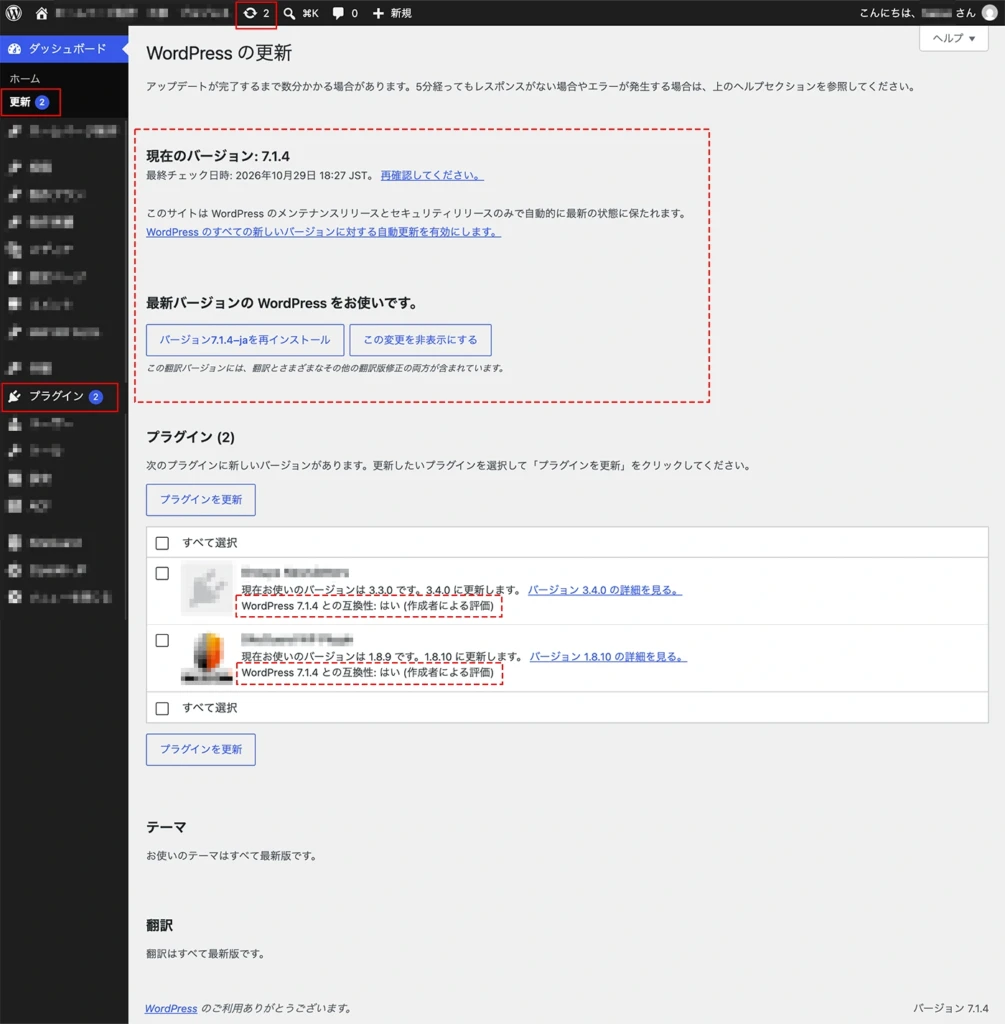
WordPress本体や使用しているプラグインに新しいバージョンがリリースされると、管理画面の左上(赤枠の箇所)に、更新の数が表示されます。数字が表示されたら、左メニューの「更新」、または上部の丸い矢印のマークから、更新ページに入ります。
下記が更新ページです。
1. WordPress本体
新しいバージョンがリリースされると、更新ページの上部(大きな赤点線の箇所)に、更新を促すボタンと新バージョンの番号が表示されます。ボタンをクリックすると、新しいバージョンに更新されます。
2. プラグイン
更新できるプラグインは、本体の更新案内の下に表示されます。各プラグインの「WordPress本体との互換性」(赤点線の箇所)を確認してから更新します。
3. テーマ・翻訳
その下の「テーマ」「翻訳」にも更新の案内が出ていたら、更新します。
更新するときの注意
- 一度に全部ではなく、一つずつ更新してください。 更新のたびに、サイトの表示と管理画面が正常かを確認します。まとめて更新して不具合が出ると、どれが原因か分からなくなります。
- PHPのバージョン更新は、WordPressからは行えません。サーバーの管理画面で行います。ご自身で切り替えることもできますが、WordPress本体やプラグインの更新に比べて不具合が起きやすいので、慎重に行ってください。バージョンによってPHPの書き方が一部変わり、古い仕様で作られたテーマやプラグインが動かなくなることがあるためです。
更新前のバックアップについて
更新前にバックアップがあると、不具合が起きたときに元へ戻せるので安心です。エックスサーバーなど、サーバー側で自動的にバックアップが取られていることも多く、不具合時に戻せる場合があります。プラグイン等でご自身でバックアップを取る方法もありますが、設定や復元には知識が必要です。
更新後に不具合が出たら
更新後に、サイトが真っ白になる、管理画面に入れなくなるなどの不具合が起きることがあります。原因は、WordPressを動かしている土台のPHP、WordPress本体、プラグインのバージョンの組み合わせが合わないことなどです。
そのような場合は、慌てて何度も操作せず、状態を保ったままご相談ください。操作を重ねると、かえって復旧しにくくなることがあります。
定期メンテナンスのご案内
更新自体は、上記の手順で行えます。ただ、不具合が起きた場合は原因の調査と復旧に手間がかかり、その分費用も高額になりますので、定期的なメンテナンスのご依頼が安心です。
メンテナンスでは、上記の更新(本体、プラグイン、PHP)に加えて、主要ファイルが勝手に書き換えられていないか、不審なファイルが設置されていないかなど、管理画面からは見えない箇所も点検しています。
今月起きたPHP2Shell事案等を踏まえ、メンテナンスのプランも見直しております。内容が固まりましたらホームページ上でもご案内しますのでご検討いただけますと幸いです。