
はじめてのログイン
ホームページを更新するには、まず「管理画面」にログインします。
この記事では、いちばん最初に届くメールから、パスワードを決めてログインするまでと、あとからパスワードを変える方法を説明します。
この記事でわかること
- 最初に届くメールの見方
- パスワードの決め方
- ログインのしかた・ログアウトのしかた
- パスワードを忘れたとき
- パスワードを変えるとき
用意するもの
- 届いたメール
- 制作担当からお知らせしたユーザー名
- パソコン(スマホでもできますが、更新作業はパソコンがおすすめです)
1. メールが届いたら
ホームページの準備ができると、WordPress(ワードプレス)から次のようなメールが届きます。
- 件名:[サイト名]ログインの詳細
- 送り主:wordpress@(ホームページのアドレス)
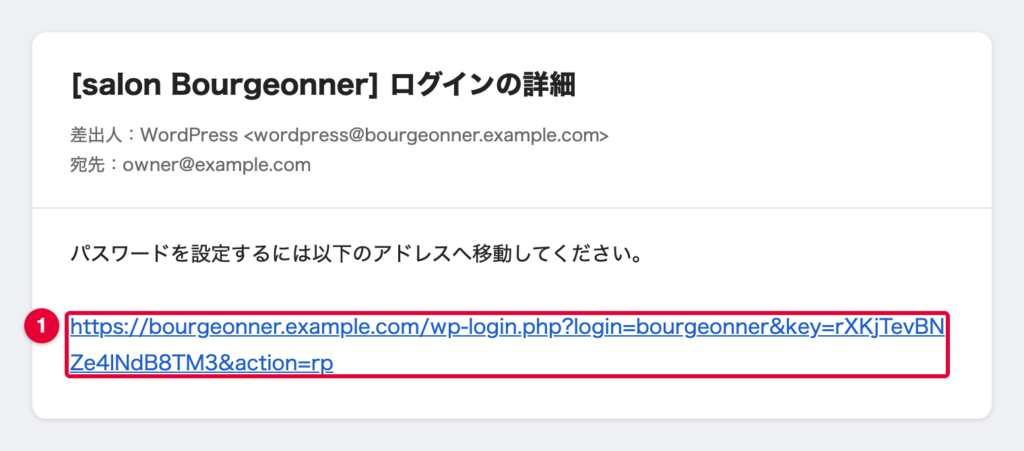
① のリンクを押して、自分だけのパスワードを決めます。
リンクの期限は、メールが届いてから24時間です。
期限が切れたときは、あとで説明する「5. パスワードを忘れたとき」の方法で、もう一度メールを受け取れます。
メールが見つからないとき
迷惑メールのフォルダーに入っていることがあります。見つからなければ、制作担当までご連絡ください。
2. パスワードを決める
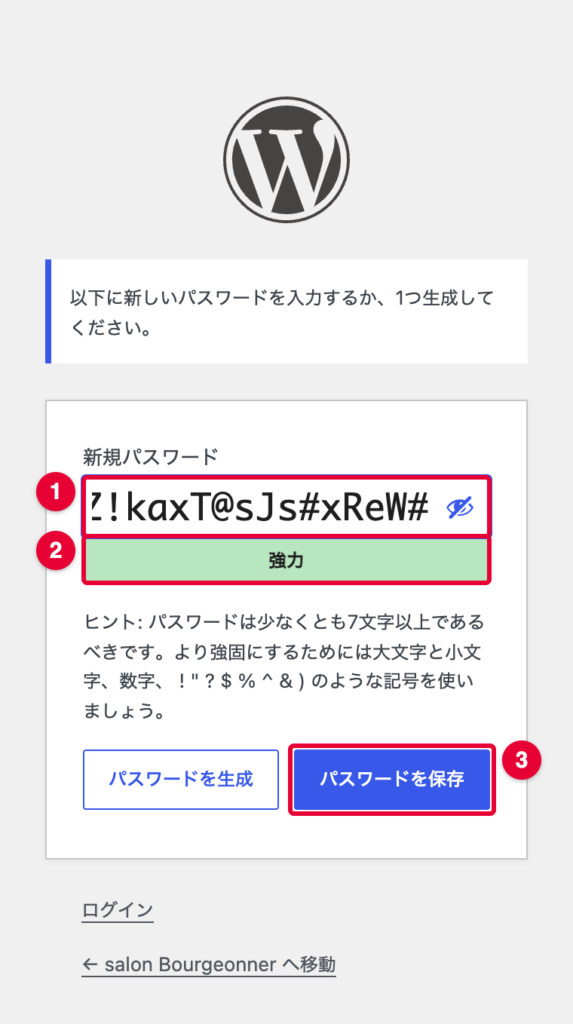
メールのリンクをクリックすると、パスワードを決める画面が開きます。
- 入力欄には、はじめから強いパスワード(ランダムな英数字と記号)が入っています。このまま使っても、自分で決めたものに書き換えてもかまいません。
- 下に緑色で 「強力」 と出ていれば安全です。
- 「パスワードを保存」 を押します。
「パスワードを生成」を押すと、別の強いパスワードに入れ替わります。
パスワードを決めるときのコツ
- 12文字以上で、英字の大文字・小文字・数字・記号をまぜる
- 誕生日やお店の名前など、人に推測されやすいものは使わない
- ほかのサービスと同じパスワードは使わない
短いパスワードにすると、「脆弱なパスワードの使用を確認」というチェックが出ます。これは「安全ではないけれど、それでも使いますか?」という確認です。ホームページを乗っ取られないために、チェックせず、強いパスワードにしてください。
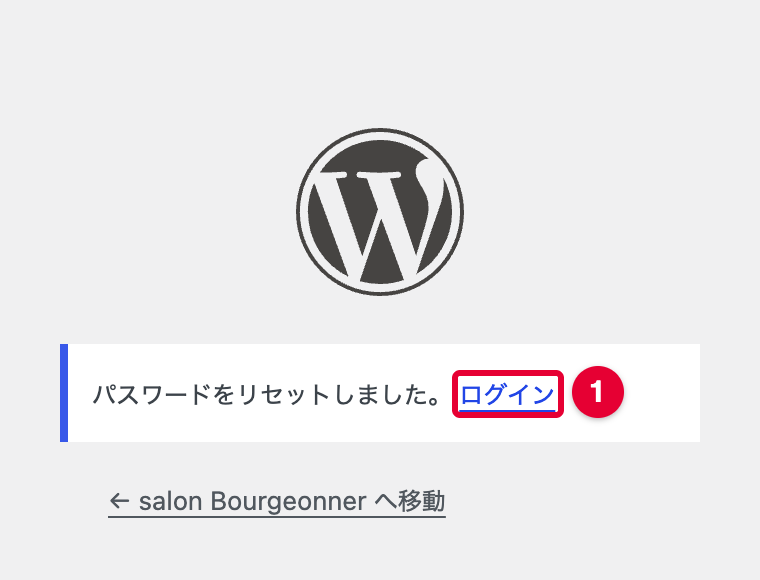
「パスワードをリセットしました。」と表示されたら完了です。
となりの 「ログイン」 を押すと、ログイン画面に進みます。
パスワードは必ず控えておきましょう。
スマホやパソコンのパスワード管理(iPhone の「パスワード」アプリ、Google パスワードマネージャーなど)に保存しておくと、次から自動で入力できて便利です。
3. ログインする
ログイン画面のアドレスは、ホームページのアドレスのうしろに /wp-admin/ をつけたものです。
https://(ホームページのアドレス)/wp-admin/このページをブックマーク(お気に入り)に登録しておくと、次から迷わずに開けます。
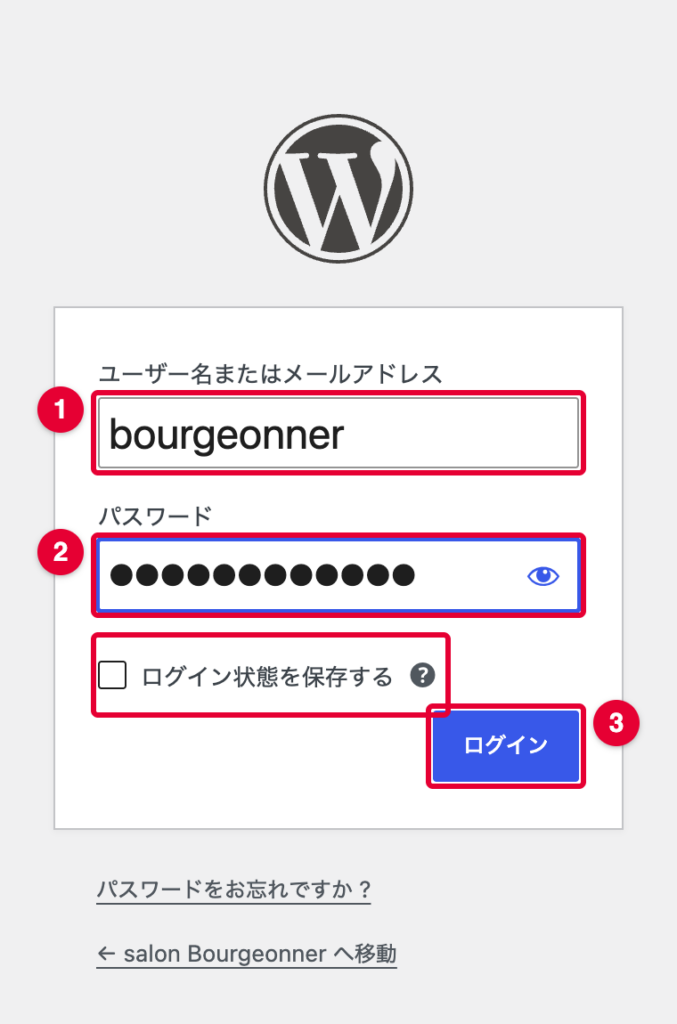
- ユーザー名またはメールアドレスを入力します。
- パスワードを入力します。目のマークを押すと、入力した文字を確かめられます。
- 「ログイン」 を押します。
「ログイン状態を保存する」について
チェックを入れると、しばらくの間(約2週間)ログインしたままになります。自分だけが使うパソコンなら便利です。家族や他の人と共有しているパソコンでは、チェックしないでください。
ログインすると、「ダッシュボード」という管理画面のトップが開きます。
左側(赤枠)に並んでいるのが、更新のためのメニューです。
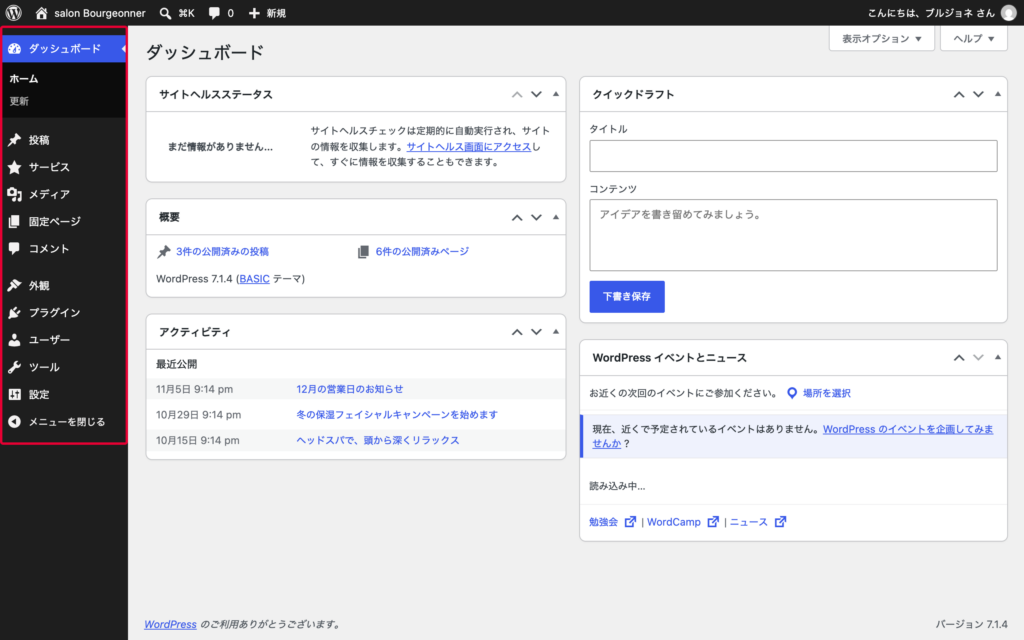
ログインしたままホームページを見ると、画面のいちばん上に黒い帯(管理バー)が出ます。これはログインしている人にしか見えないので、お客様には表示されません。
4. ログアウトする
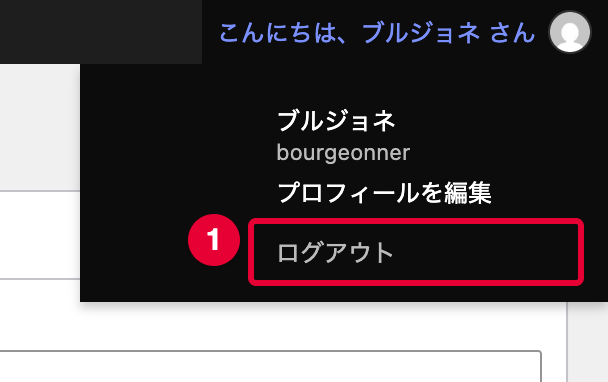
画面の右上にある 「こんにちは、(名前)さん」 にマウスを合わせると、メニューが出ます。
① の 「ログアウト」 を押すとログアウトできます。
このメニューの名前の下に出ている英字が、あなたのユーザー名です。ユーザー名を忘れたときは、ここで確かめられます。
共有のパソコンや、外出先のパソコンを使ったときは、必ずログアウトしましょう。
5. パスワードを忘れたとき
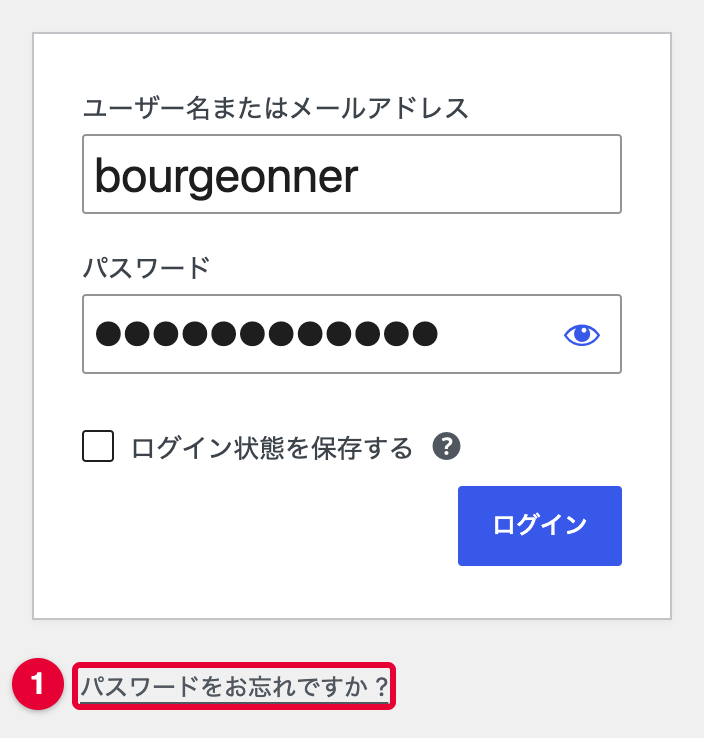
ログイン画面の下にある ① 「パスワードをお忘れですか ?」 を押します。
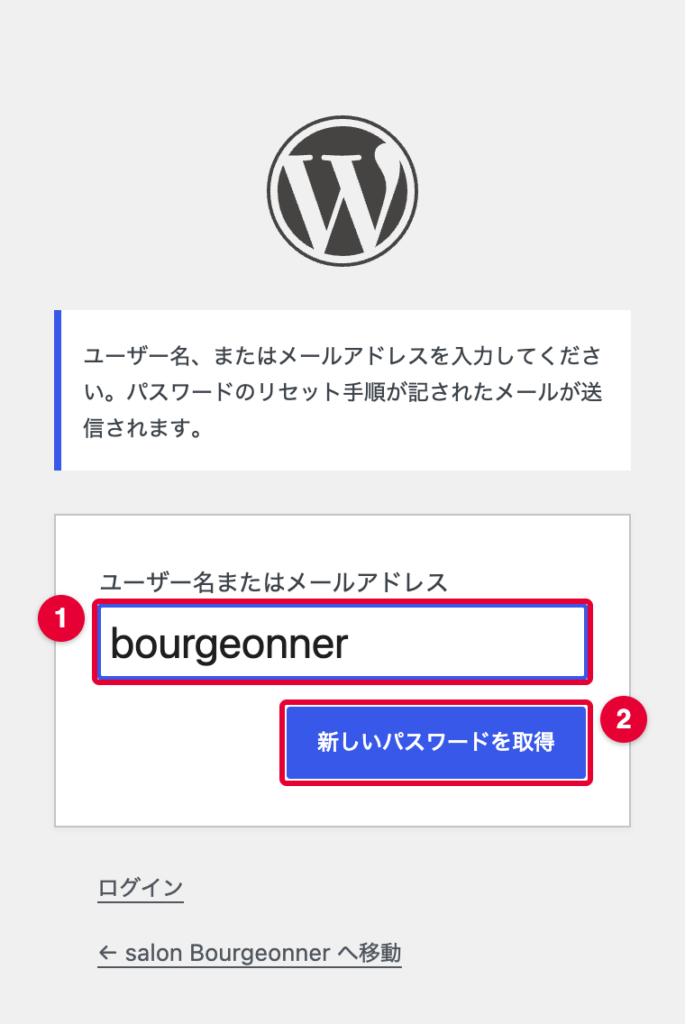
① にユーザー名かメールアドレスを入力して、② 「新しいパスワードを取得」 を押します。
メールが届きます。中のリンクを押すと、「2. パスワードを決める」と同じ画面が開きます。あとは同じ手順で、新しいパスワードを決めてください。
メールが届かないときは、迷惑メールのフォルダーも確認してください。それでも届かないときは、制作担当までご連絡ください。
6. パスワードを変える
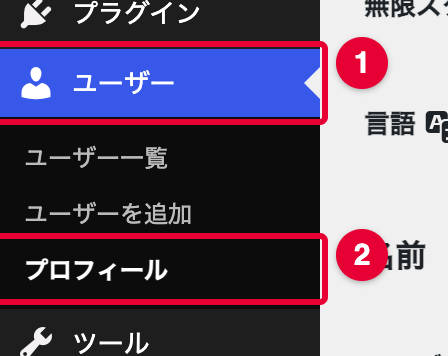
いまのパスワードでログインできるときは、管理画面から変えられます。
左のメニューの ① 「ユーザー」 → ② 「プロフィール」 を開きます。
(右上の「こんにちは、(名前)さん」→「プロフィールを編集」からも開けます)
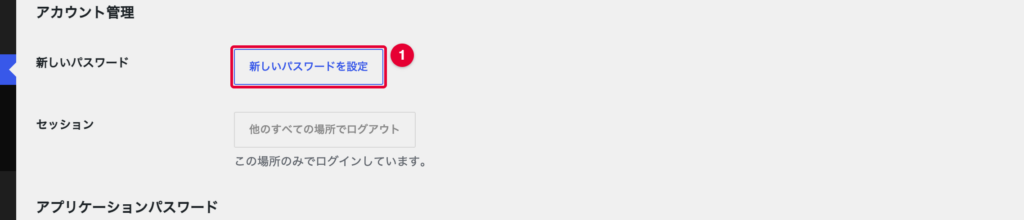
下のほうの「アカウント管理」にある ① 「新しいパスワードを設定」 を押します。
① に新しいパスワードが入った欄が出ます。そのまま使うか、自分で書き換えます。② に「強力」と出ていることを確かめて、画面のいちばん下の ③ 「プロフィールを更新」 を押します。
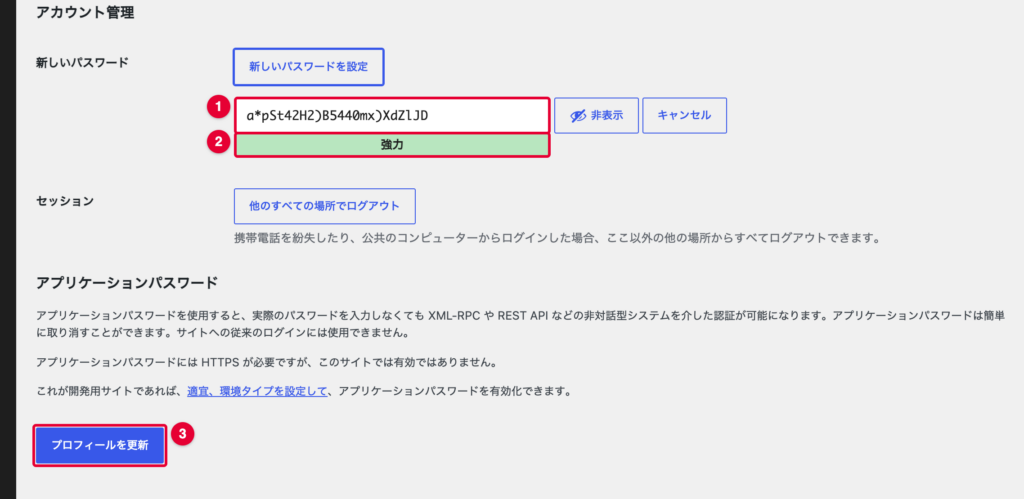
やめたいときは、パスワード欄の右の「キャンセル」を押します。
「プロフィールを更新しました。」と出たら完了です。次のログインから、新しいパスワードを使います。
ほかの場所のログインを切りたいとき
同じ画面の 「他のすべての場所でログアウト」 を押すと、いま使っている画面以外(ほかのパソコンやスマホ)のログインがすべて切れます。パソコンをなくしたとき、パスワードを人に知られたかもしれないときに使ってください。