
SNSを登録する
お店のInstagramやFacebookなどのSNSのアカウントを登録します。URL を入れた SNS だけ、アイコンが出ます。
入れた SNS は、次の場所に出ます。
- フッター(ページのいちばん下)
- スマホでは、画面の下の固定ボタンの「SNS」(押すと SNS の一覧が開きます)
- PC・タブレットでは、右下の「SNS」ボタンか、画面の右はしに並ぶアイコン(どちらにするか選べます)
- ヘッダーのメニュー(入れるかどうか選べます)
カスタマイザーの「SNS」で設定します。
この記事でわかること
- 「SNS」の開き方
- アイコンの色の選び方
- PC・タブレットでの出し方の選び方
- ヘッダーのメニューに入れる方法
- SNS の URL の入れ方
- 設定の保存のしかた
用意するもの
- 使っている SNS の、お店のアカウントのページの URL
1. 「SNS」を開く
- WordPress の管理画面にログインします。
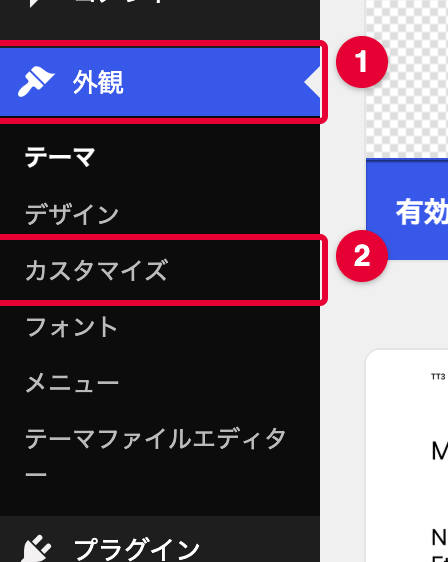
- 左のメニューの 「外観」 → 「カスタマイズ」 を押します。
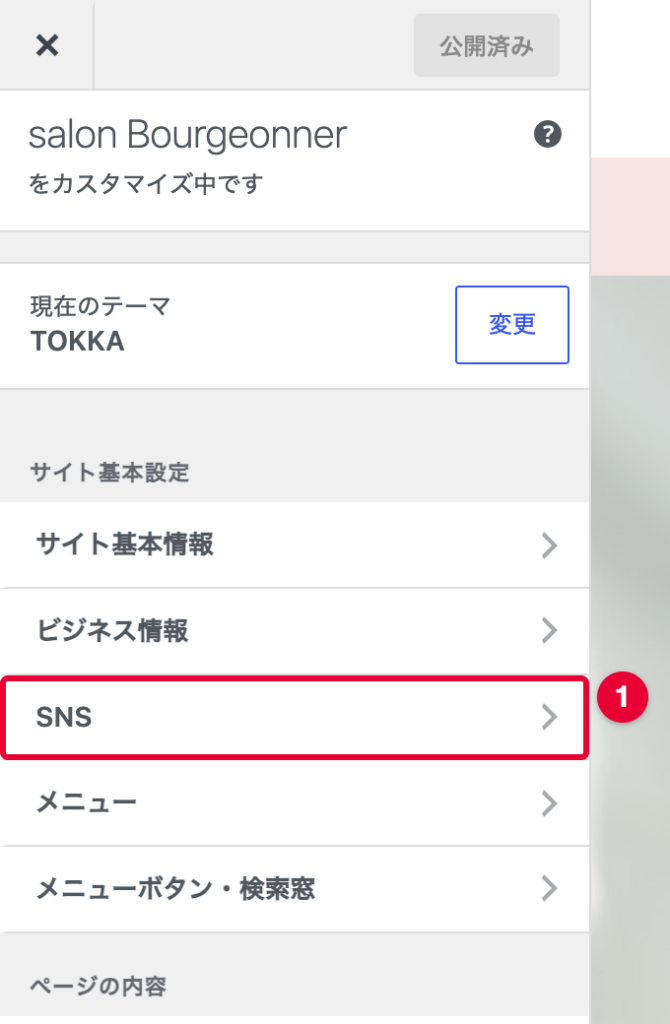
- 左の欄の 「サイト基本設定」 の見出しの下にある 「SNS」 を押します。
右側には、いまのホームページが表示されます。欄を変えると、右側にすぐ反映されます。この時点では、まだホームページには出ていません(保存のしかたは「6. 保存する」)。
2. アイコンの色を選ぶ
アイコンの色で、次のどちらかを選びます。
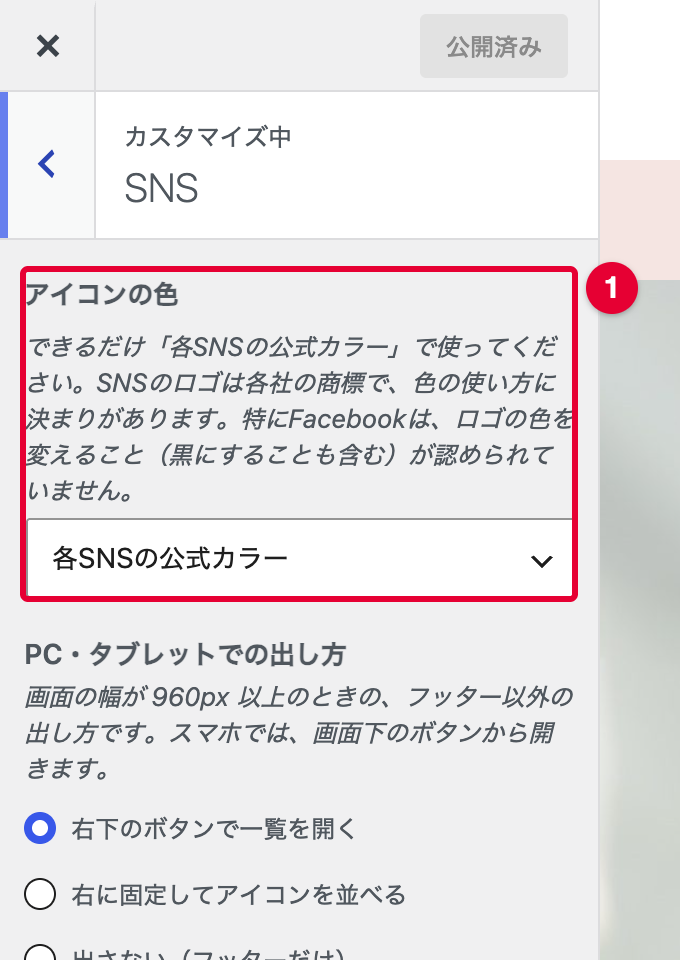
- 各SNSの公式カラー(はじめはこれです)
- 黒
できるだけ「各SNSの公式カラー」で使ってください。 SNS のロゴは各社の商標で、色の使い方に決まりがあります。特に Facebook は、ロゴの色を変えること(黒にすることも含む)が認められていません。
3. PC・タブレットでの出し方を選ぶ
PC・タブレットでの出し方で、画面の幅が広いとき(960px 以上)の、フッター以外の出し方を選びます。
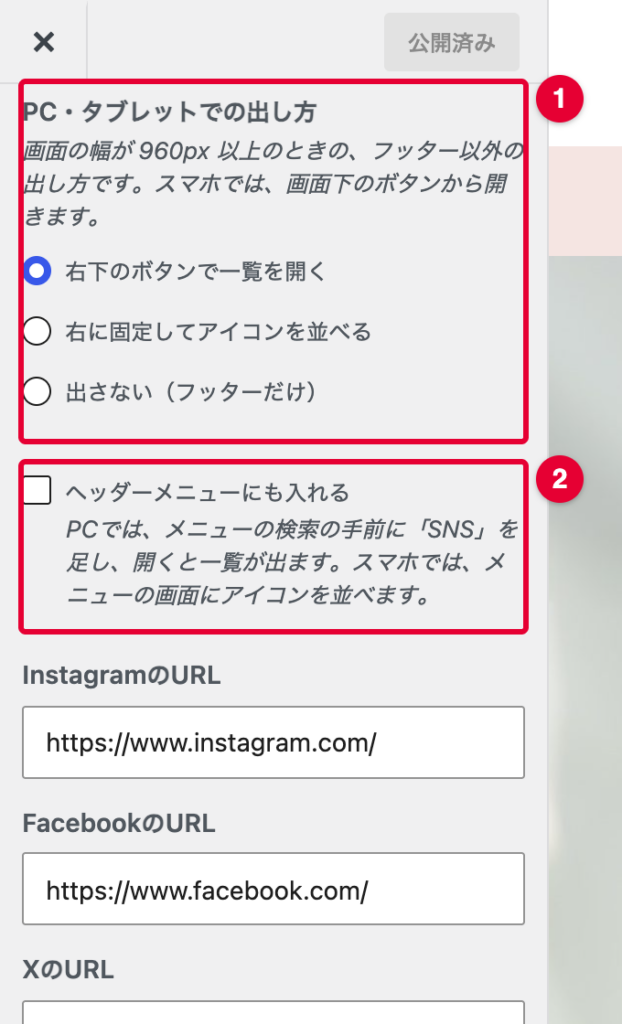
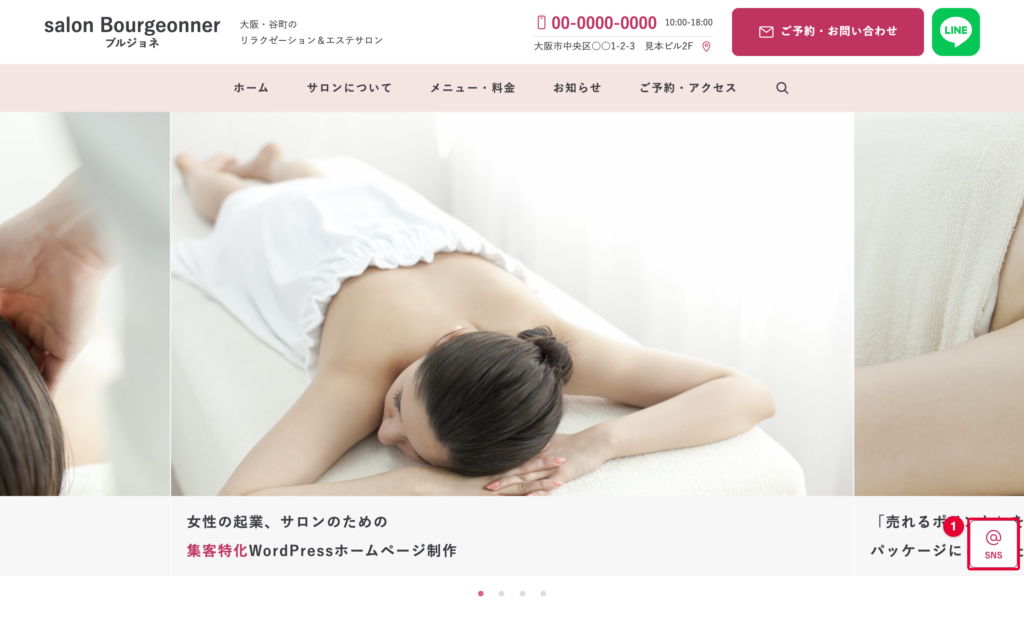
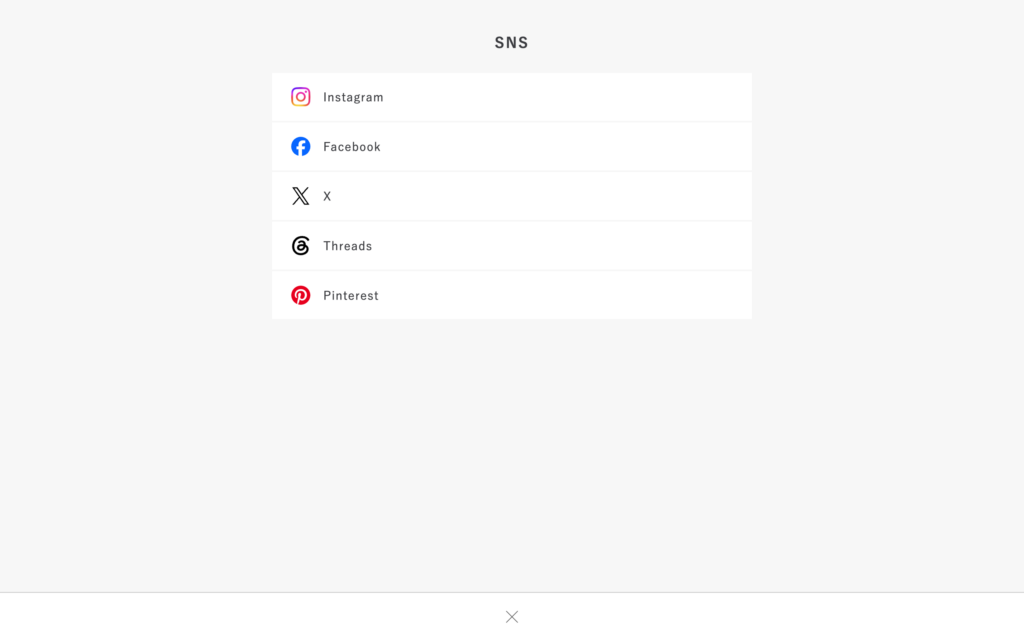
- 右下のボタンで一覧を開く(はじめはこれです):画面の右下に「SNS」のボタンが出て、押すと SNS の一覧が開きます。
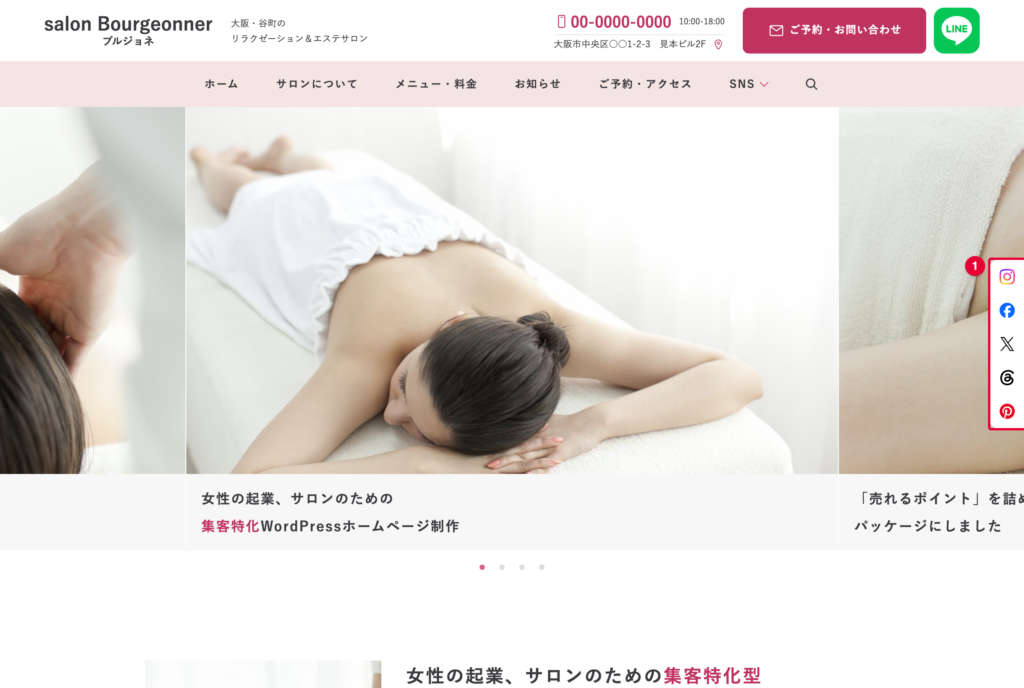
- 右に固定してアイコンを並べる:画面の右はしに、SNS のアイコンを縦に並べます。
- 出さない(フッターだけ):フッターにだけ出します。
右下のボタンで一覧を開く のときは、右下の「SNS」を押すと一覧が開きます。
右に固定してアイコンを並べる のときは、このように並びます。
スマホでは、どれを選んでも、画面の下の固定ボタンの「SNS」から一覧を開きます。
4. ヘッダーのメニューにも入れる(使うときだけ)
ヘッダーメニューにも入れるをオンにすると、ヘッダーのメニューにも SNS が入ります。はじめはオフです。
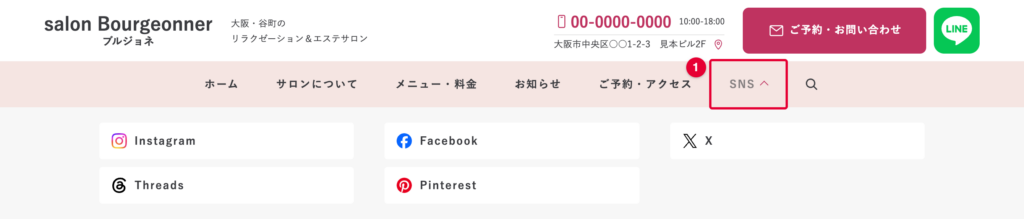
- PC:メニューの検索(虫めがね)の手前に「SNS」が入り、開くと SNS の一覧が出ます。
- スマホ:右上の「メニュー」で開く画面に、SNS のアイコンが並びます。
5. SNS の URL を入れる
使っている SNS の欄に、お店のアカウントのページの URL を入れます。使っていない SNS は、空欄のままにします(アイコンは出ません)。
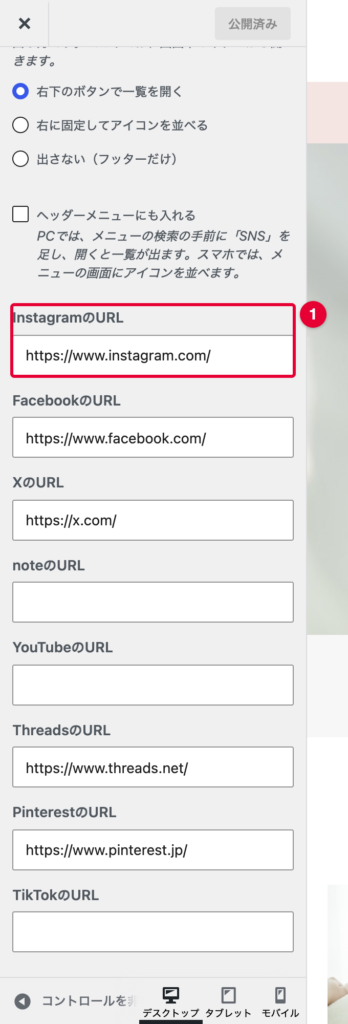
入れられる SNS は、次の8つです。
- X
- note
- YouTube
- Threads
- TikTok
URL の調べ方:パソコンのブラウザで、お店のアカウントのページ(プロフィールのページ)を開き、上のアドレスバーの URL をコピーして貼ります。
例:
https://www.instagram.com/アカウント名/
https://x.com/アカウント名
X の URL を入れると、ホームページを X でシェアしたときに、お店のアカウントも一緒に伝わります。
入れた SNS は、Google にも「このお店のアカウント」として伝わります。
6. 保存する
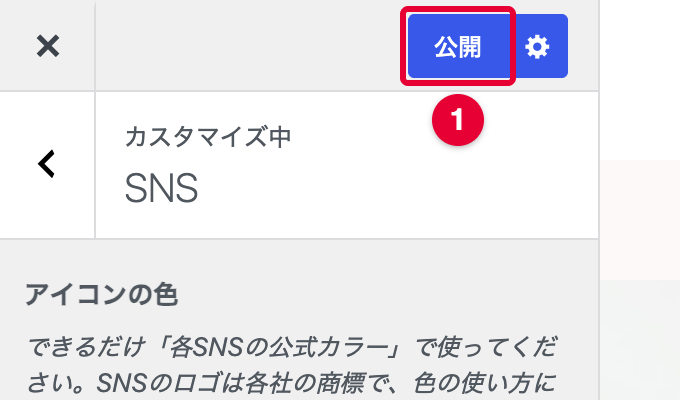
左の欄のいちばん上の 「公開」 を押します。ボタンが「公開済み」に変わったら、ホームページに反映されています。
「公開」を押さずにカスタマイザーを閉じると、変えたところは消えてしまいます。 閉じる前に、必ず「公開」を押してください。
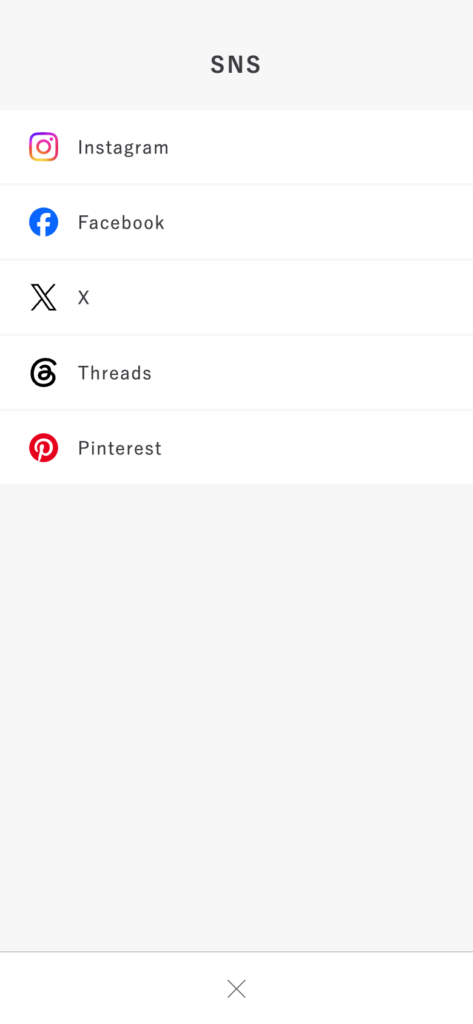
ホームページを開いて、フッターと、右下の「SNS」ボタン(または右はしのアイコン)を確かめます。スマホでは、画面の下の 「SNS」 を押して確かめます。アイコンを押すと、新しいタブで SNS のページが開きます。
