
サイトの基本情報を登録する
ホームページのいちばん上(ヘッダー)に出るロゴやサイト名、その横に出るキャッチフレーズ、ブラウザのタブやスマホのホーム画面に出るアイコンを登録します。
どれも、カスタマイザーの 「サイト基本情報」 でまとめて設定します。
この記事でわかること
- 「サイト基本情報」の開き方
- ロゴ(画像、またはサイト名の文字)の入れ方
- ヘッダーの高さの変え方
- キャッチフレーズの入れ方
- サイトアイコン・ファビコンの入れ方
- 設定の保存のしかた
用意するもの
- ロゴの画像(使うとき。PNG か SVG がおすすめです)
SVG の画像について
SVG は、拡大しても線がぼやけない画像です。SVG をアップロードできるのは管理者だけです。中にプログラムなどが入っている SVG は、アップロードのときに断られます。そのときは PNG にするか、書き出し直した SVG を使ってください。
- サイトアイコンの画像(512 × 512px 以上の正方形)
1. 「サイト基本情報」を開く
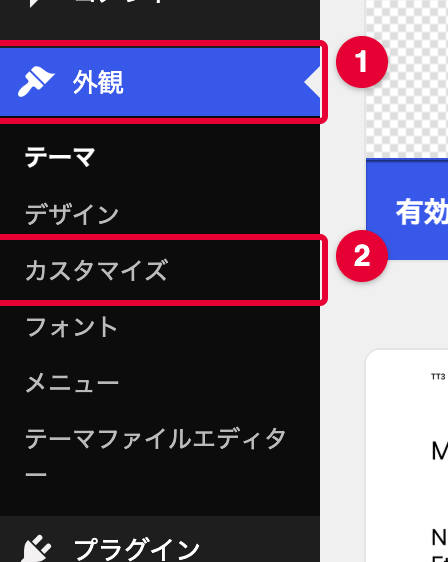
- WordPress の管理画面にログインします。
- 左のメニューの 「外観」 → 「カスタマイズ」 を押します。
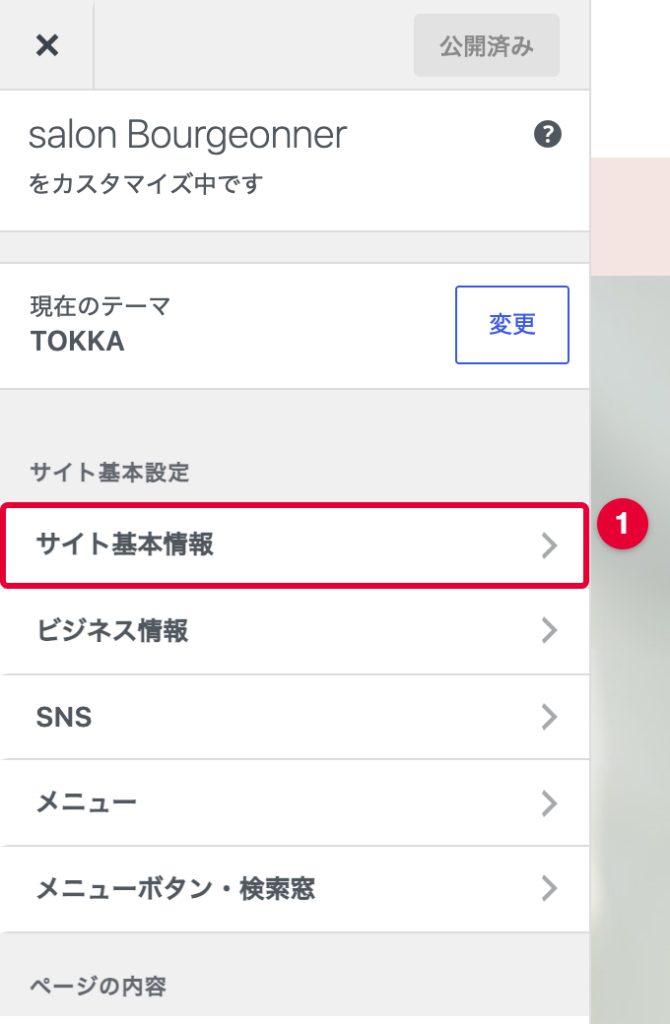
- 左の欄の 「サイト基本設定」 の見出しの下にある 「サイト基本情報」 を押します。
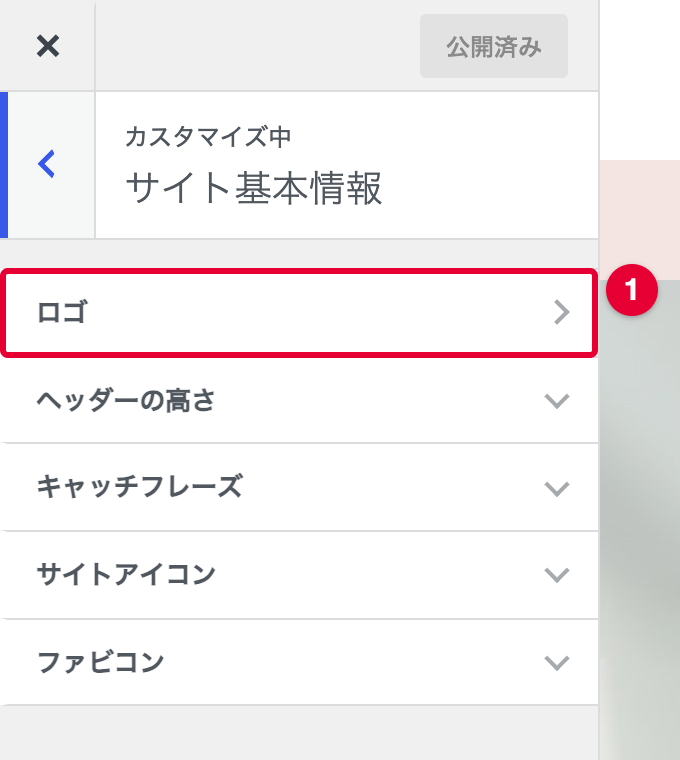
「サイト基本情報」の中は、次のまとまりに分かれています。見出しを押すと、中の欄が開きます。
- ロゴ(押すと右に画面が開きます)
- ヘッダーの高さ
- キャッチフレーズ
- サイトアイコン
- ファビコン
右側には、いまのホームページが表示されます。欄を変えると、右側にすぐ反映されるので、見ながら決めてください。この時点では、まだホームページには出ていません(保存のしかたは「7. 保存する」)。
2. ロゴを入れる
「ロゴ」 を押すと、右にもう1列、ロゴの画面が開きます。中は「画像」「サイト名」「サイト名(サブ)」「サイト名の位置」に分かれています。
ロゴは、次の2つのどちらかで出せます。
- 画像のロゴ:ロゴの画像を使う
- 文字のロゴ:サイト名(例:salon Bourgeonner)を文字で出す
画像のロゴにするとき
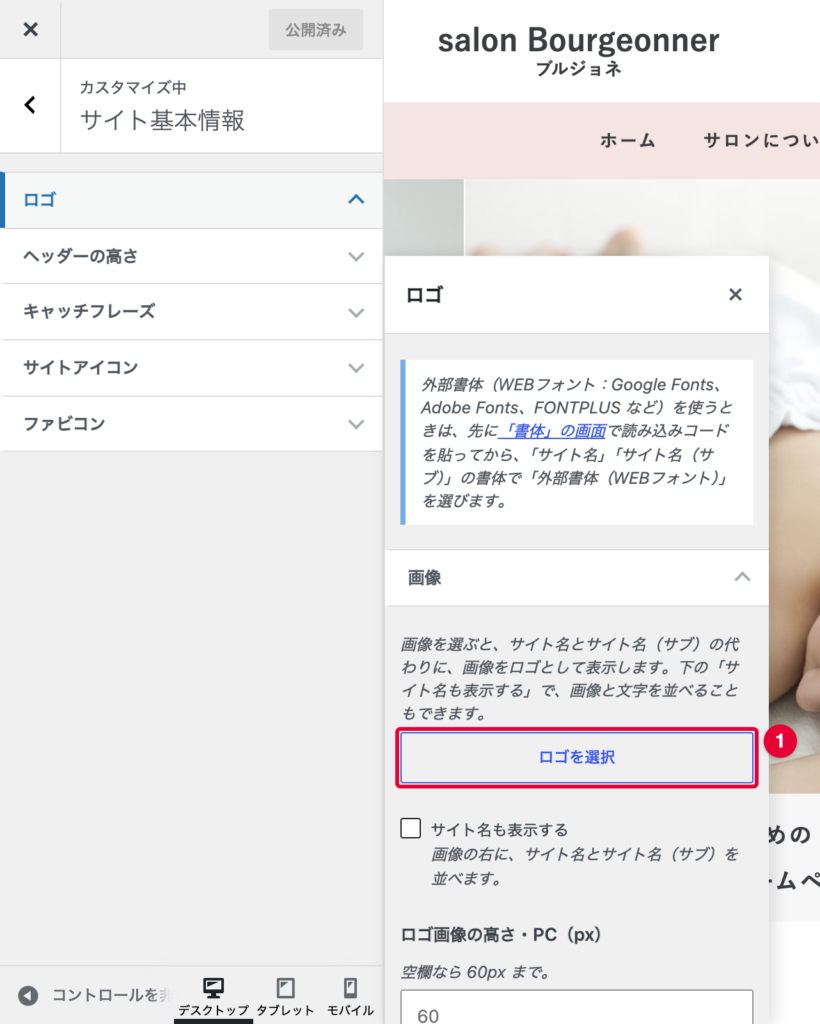
- 「画像」 を開き、「ロゴを選択」 を押します。
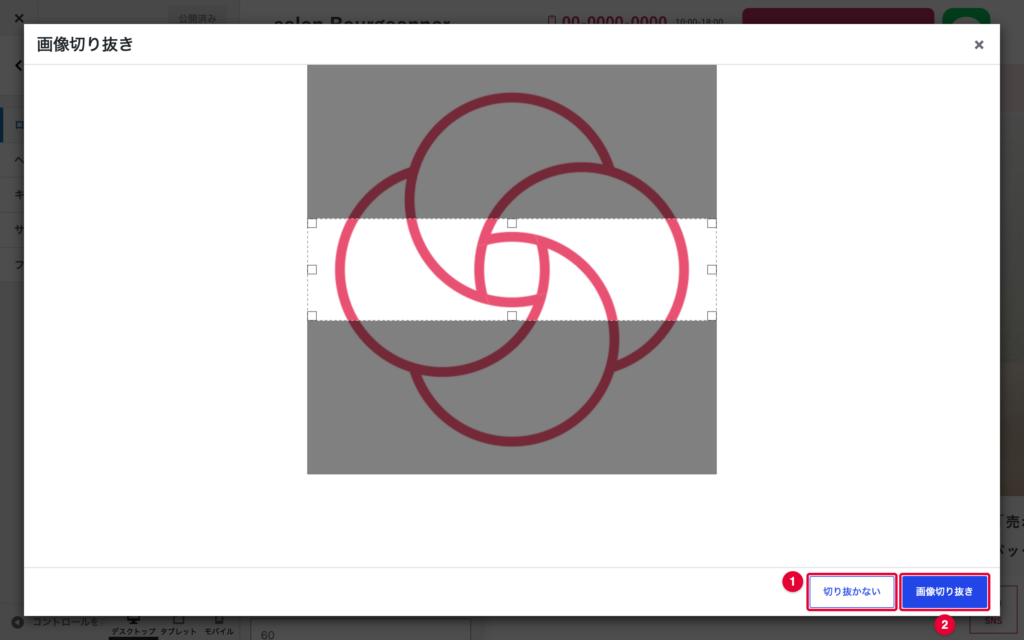
- 画像をアップロードするか、メディアライブラリから選んで、「選択」 を押します。
- PNG などの画像のときは、「画像切り抜き」の画面が出ます。そのままでよければ 「切り抜かない」、切り抜くときは範囲を決めて 「画像切り抜き」 を押します。SVG のときは、この画面は出ません。
画像を選ぶと、サイト名の文字の代わりに画像がロゴになります。
- ロゴ画像の高さ・PC(px)/ロゴ画像の高さ・スマホ(px):ロゴの大きさを変えたいときに入れます。空欄なら、PC は 60px まで、スマホは 40px まで。
- サイト名も表示する:オンにすると、画像の右にサイト名とサイト名(サブ)を並べます。
参考: マークの画像をロゴにして、「サイト名も表示する」をオンにしたヘッダーです。

サイト名を入れる
画像のロゴにするときも、サイト名は必ず入れてください。検索結果やブラウザのタブにも使われます。
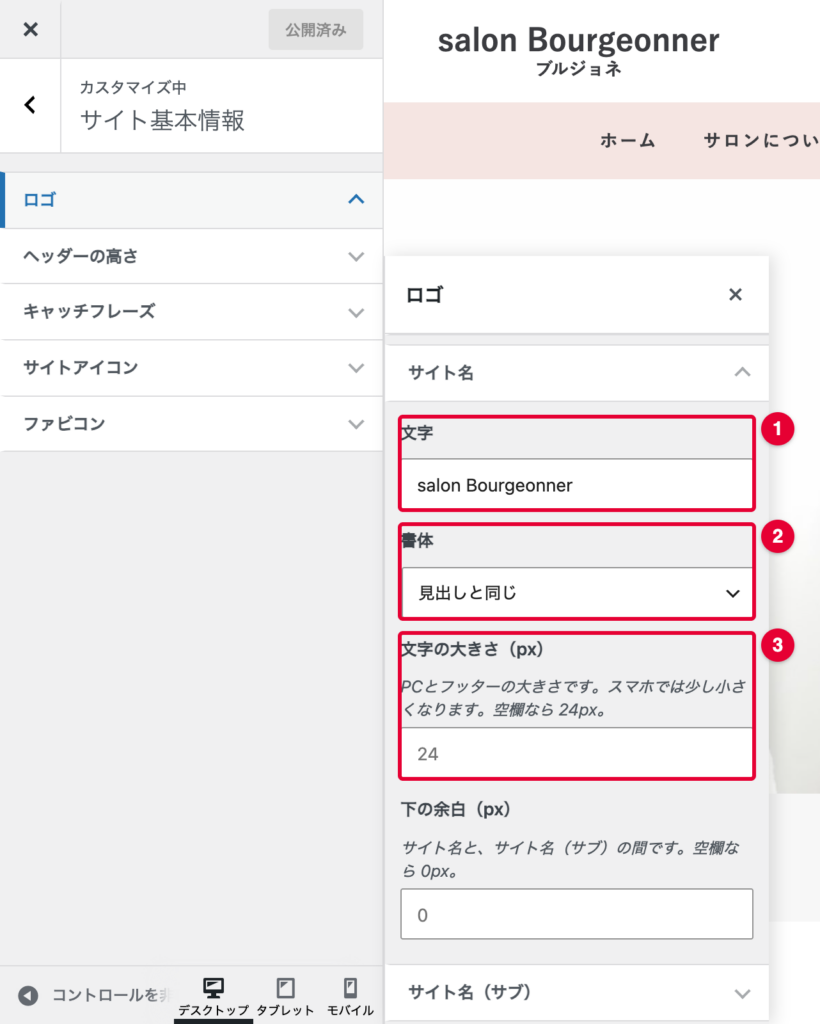
- 「サイト名」 を開きます。
- 文字にお店の名前を入れます(例:salon Bourgeonner)。
- 文字のロゴにするときは、書体と**文字の大きさ(px)**も選べます。大きさは空欄なら 24px(スマホでは少し小さくなります)。
- 下の余白(px) は、サイト名とサイト名(サブ)の間です。空欄なら 0px。
書体で Google Fonts などの外部書体(WEBフォント)を使うときは、先に「書体」の画面で読み込みコードを貼ってから、「外部書体(WEBフォント)」を選びます。
サイト名(サブ)を入れる
サイト名の下に小さく出す文字です(例:店名の読みがな、英語表記)。いらなければ空欄のままにします。
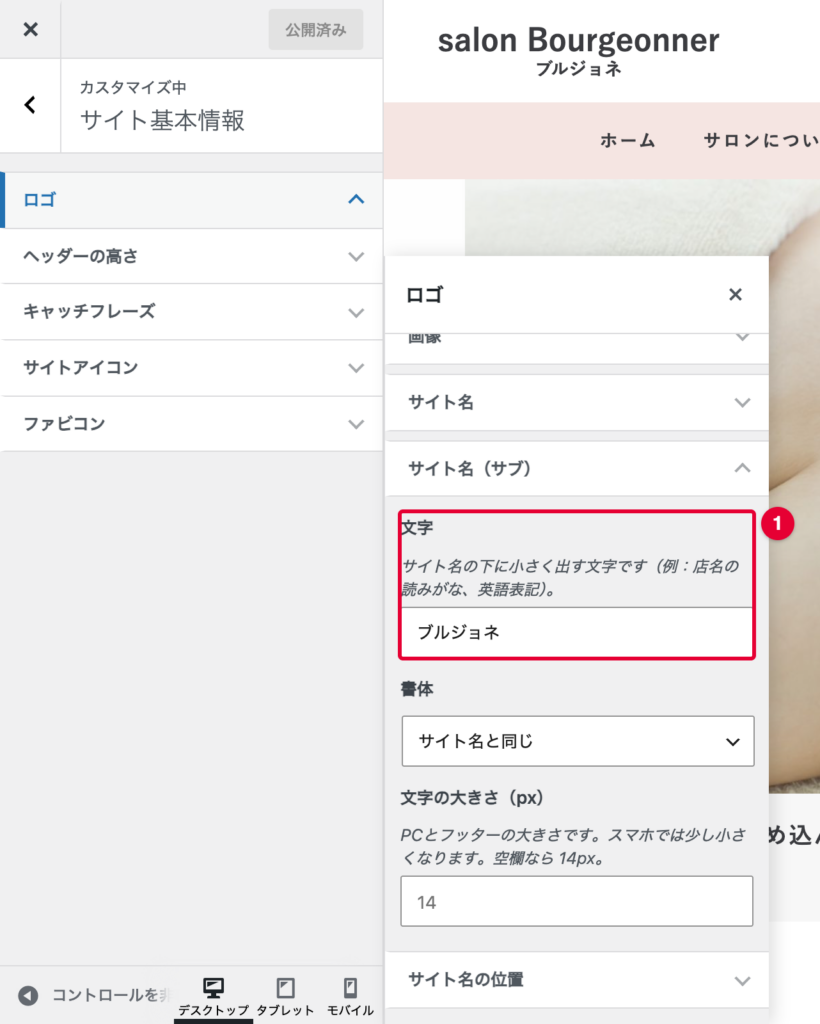
- 「サイト名(サブ)」 を開きます。
- 文字を入れます。
- 書体と**文字の大きさ(px)**も選べます。大きさは空欄なら 14px。
サイト名の位置
サイト名を少しだけずらしたいときに使います。ふだんは空欄のままでかまいません。
- 上下(PC)/上下(スマホ・タブレット):画像とサイト名を並べているときだけ効きます。マイナスで上、プラスで下へずらします(-20〜20)。
- 左右(PC)/左右(スマホ・タブレット):マイナスで左(画像に近づく)、プラスで右へずらします(-20〜20)。
3. ヘッダーの高さを変える
ロゴが入っている段(メニューの帯は除く)の高さです。ふだんは空欄のままでかまいません。
- PC(px):空欄なら 80px。ロゴが大きいときは、ロゴに合わせて高くなります。
- スマホ(px):空欄なら 60px。
4. キャッチフレーズを入れる
お店をひとことで表す文です(例:大阪・谷町のリラクゼーション&エステサロン)。
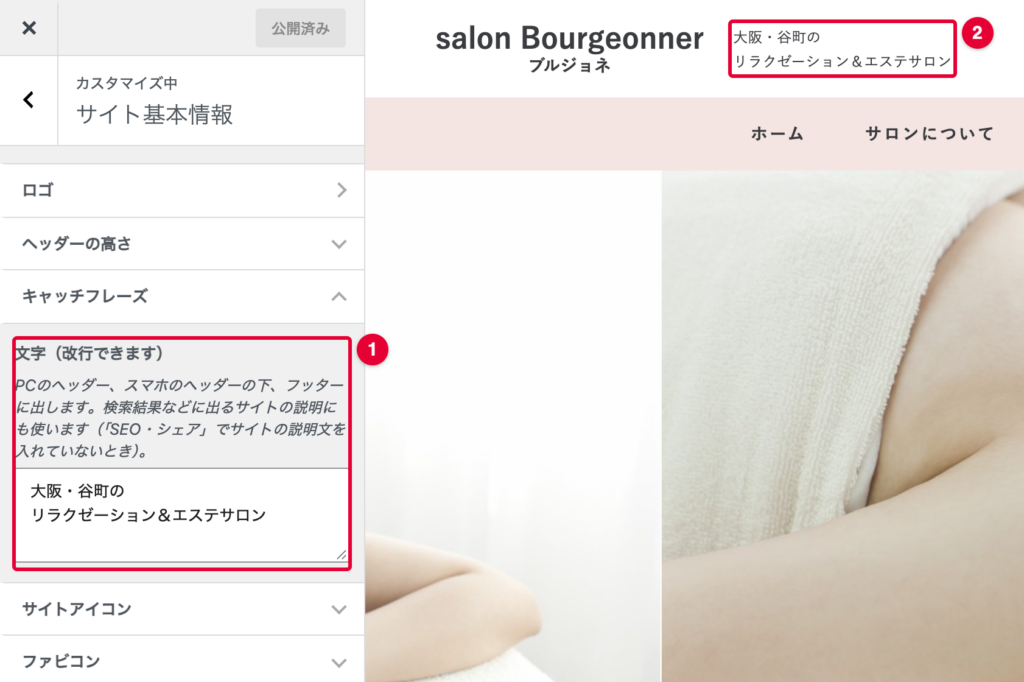
- 「キャッチフレーズ」 を開きます。
- 文字に入れます。改行もできます。
キャッチフレーズは、PC のヘッダー、スマホのヘッダーの下、フッターに出ます。また、「SEO・シェア」でサイトの説明文を入れていないときは、検索結果などに出るサイトの説明にも使われます。
検索対策上重要な箇所でもあるので、ヒットさせたいキーワードを入れるようにします。
5. サイトアイコンを入れる
スマホのホーム画面にホームページを保存したときのアイコンです。下の「ファビコン」を選ばなければ、ブラウザのタブに出る小さなアイコンにもなります。
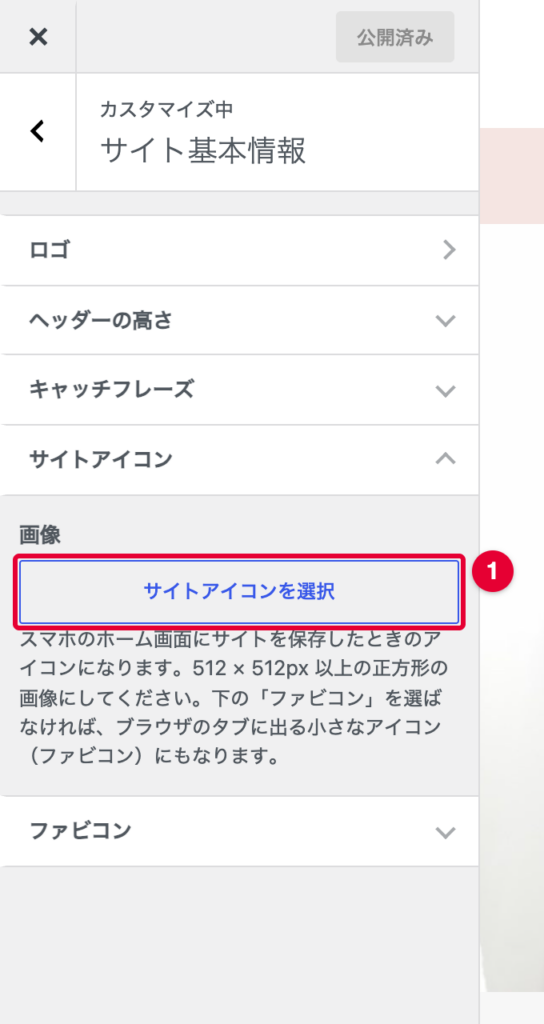
- 画像をアップロードするか、メディアライブラリから選んで、「選択」 を押します。
- 「サイトアイコン」 を開き、「サイトアイコンを選択」 を押します。
画像は、512 × 512px 以上の正方形にしてください。
6. ファビコンを入れる(使うときだけ)
ブラウザのタブに出る小さなアイコンです。サイトアイコンと違うデザインにしたいときだけ選びます。選ばなければ、サイトアイコンが使われます。
- 「ファビコン」 を開き、「画像を選択」 を押します。
- 画像をアップロードするか、メディアライブラリから選んで、「選択」 を押します。
画像は正方形(PNG・ICO など)にしてください。
7. 保存する
左の欄のいちばん上の 「公開」 を押します。ボタンが「公開済み」に変わったら、ホームページに反映されています。
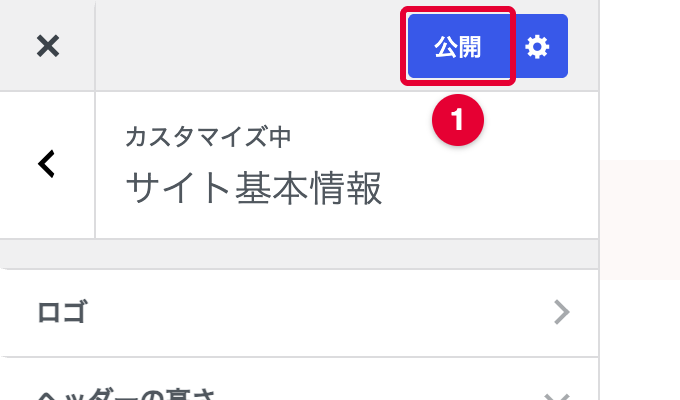
「公開」を押さずにカスタマイザーを閉じると、変えたところは消えてしまいます。 閉じる前に、必ず「公開」を押してください。
ホームページを開いて、ヘッダー・フッター・ブラウザのタブのアイコンが変わっているか確かめます。
アイコンがすぐに変わらないときは、ブラウザが前のアイコンを覚えていることがあります。しばらくしてから、もう一度開いてみてください。