
Googleサーチコンソールの設定はTOKKAの料金に含まれているのでこちらで行いますが、ご自身でやってみたい方はこのページをご参照ください。
Google サーチコンソールを始める
Google サーチコンソールは、ホームページが Google の検索でどう見えているかを教えてくれる、Google の無料のサービスです。「どんな言葉で検索されて、何回表示されたか」「Google にページが登録されているか」などがわかります。
使い始めるには、「このホームページは自分のものです」と Google に伝える必要があります(所有権の確認)。このテーマでは、サーチコンソールに出る確認コードを1つ貼るだけで確認できます。
この記事では、サーチコンソールにホームページを登録して、確認コードを入れ、所有権の確認が終わるまでを説明します。数字の見方は、別の記事で説明します。
この記事でわかること
- サーチコンソールにホームページを登録する方法
- 確認コードの見つけ方
- 確認コードをホームページに入れて、所有権を確認する方法
用意するもの
- Google アカウント(Gmail のアドレス)
- ホームページのアドレス(https:// から始まるもの)
- パソコン
- 公開中のホームページ(Google が実際に見に来るので、公開前のホームページでは確認できません)
Google アカウントについて
サーチコンソールは、ログインした Google アカウントのものになります。Google アナリティクス(GA4)と同じ、ずっと使い続けるアカウントで始めてください。
作業のしかた
サーチコンソールとホームページの管理画面を行ったり来たりします。サーチコンソールの画面は閉じずに、ホームページの管理画面は別のタブで開いてください。
1. サーチコンソールを開く
Google アカウントにログインした状態で、サーチコンソールを開きます。
https://search.google.com/search-console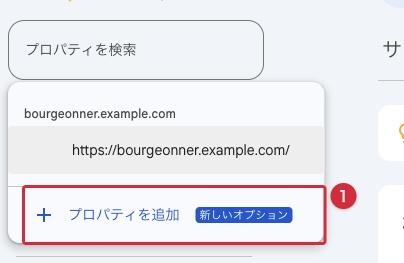
- はじめて使うときは、 「今すぐ開始」 を押します。すぐに「プロパティ タイプの選択」の画面になります。
- すでにサーチコンソールを使っているとき(ほかのホームページで使っているなど)は、左上のホームページ名を押して、いちばん下の ① 「+ プロパティを追加」 を押します。
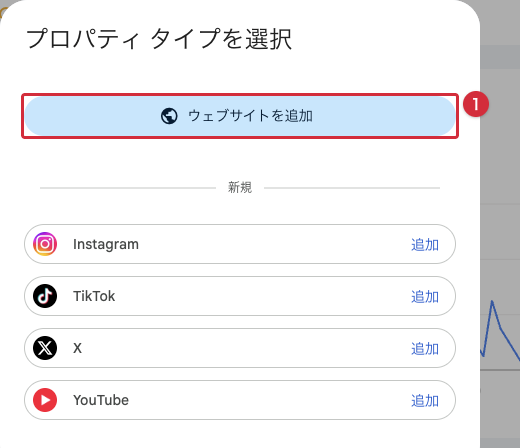
「プロパティ タイプを選択」が出たら、① 「ウェブサイトを追加」 を押します(下の Instagram などは使いません)。
2. ホームページのアドレスを入れる
「プロパティ タイプの選択」が出ます。左と右の2つがありますが、**右の「URL プレフィックス」**を使います。
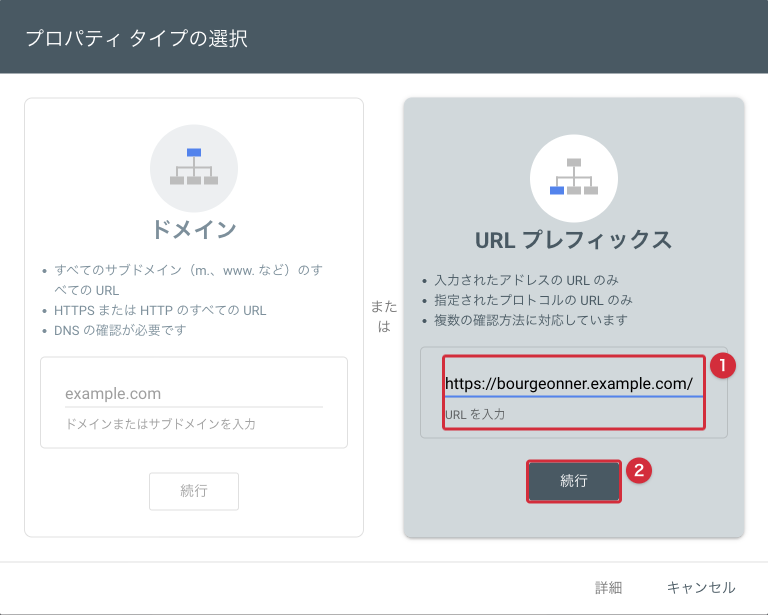
- ① 右の 「URL プレフィックス」 の欄に、ホームページのアドレスを https:// から 入れます(例:https://bourgeonner.example.com/)。
- ② 「続行」 を押します。
アドレスは、ブラウザに出るとおりに
ホームページをブラウザで開いたときの上のアドレスを、そのままコピーして貼るのが確実です。「https」と「http」、「www があるか、ないか」が違うと、別のホームページとして扱われます。
左の「ドメイン」は、ドメインの管理画面(DNS)での作業が必要になります。この記事では使いません。
3. 確認コードをコピーする
「所有権の確認」が出ます。上の「おすすめの確認方法」の「HTML ファイル」は使いません(開いていたら、押して閉じてかまいません)。
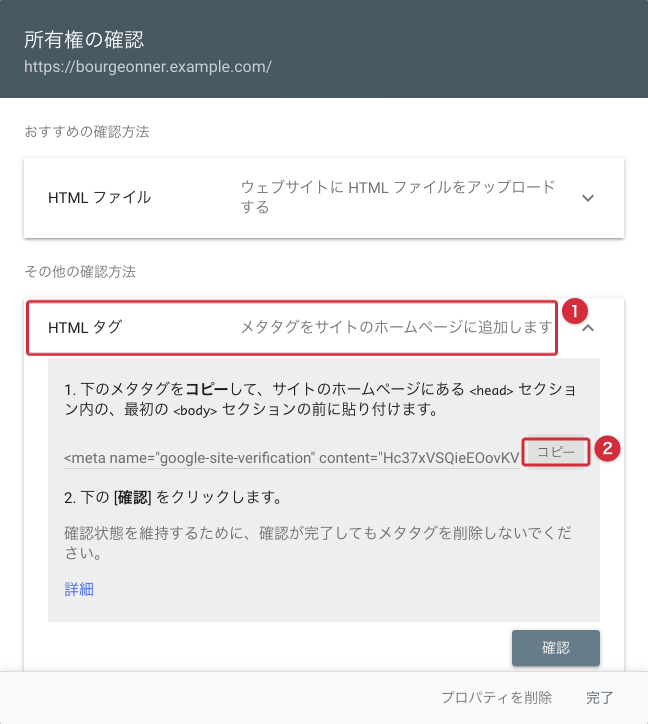
- 下の「その他の確認方法」の ① 「HTML タグ」 を押して開きます。
<meta name="google-site-verification" content="……">という1行が出ます。右の ② 「コピー」 を押します。
この画面は閉じないでください。 ホームページに確認コードを入れたあと、ここに戻って「確認」を押します。
4. ホームページに確認コードを入れる
別のタブでホームページの管理画面を開いて、ログインします。
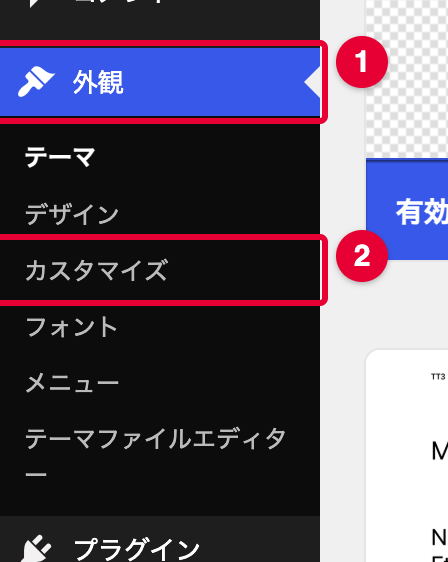
左のメニューの ① 「外観」 → ② 「カスタマイズ」 を押します。
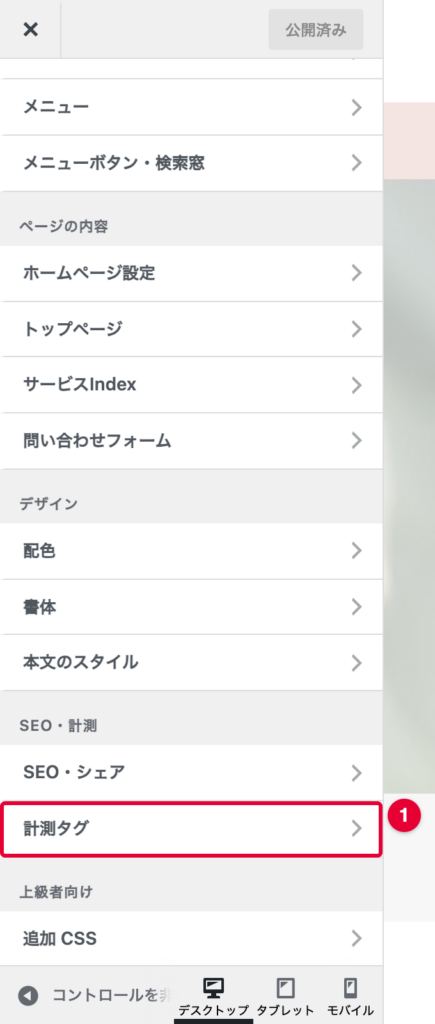
左に並んだメニューの下のほう、「SEO・計測」の中の ① 「計測タグ」 を押します。
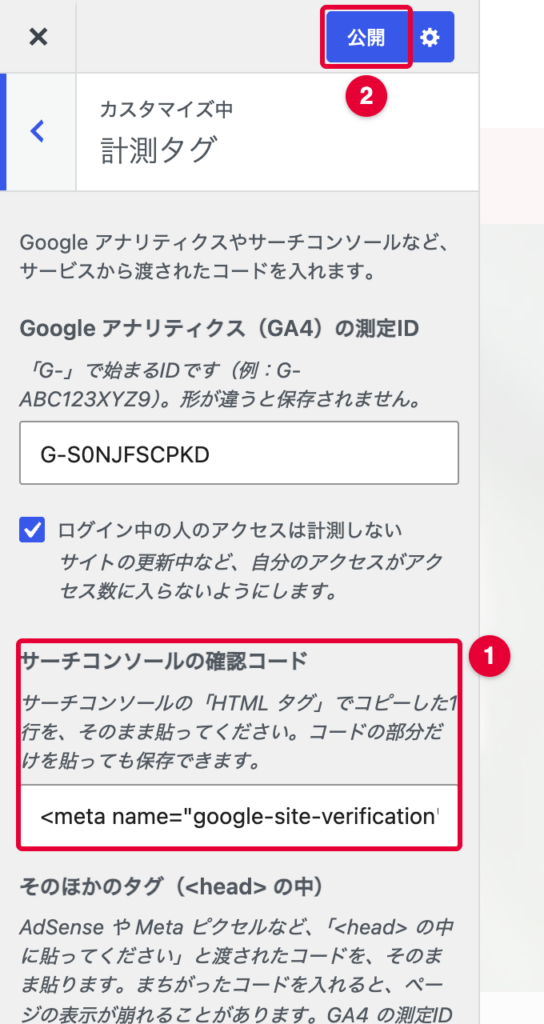
- ① 「サーチコンソールの確認コード」 に、コピーした1行をそのまま貼ります。
- 上の ② 「公開」 を押します。ボタンが「公開済み」に変われば保存できています。
貼るのは1行まるごとでも、コードだけでもかまいません
<meta name="google-site-verification" content="……">をそのまま貼っても、content="……"の中のコードだけを貼っても、同じように保存されます。
5. サーチコンソールで「確認」を押す
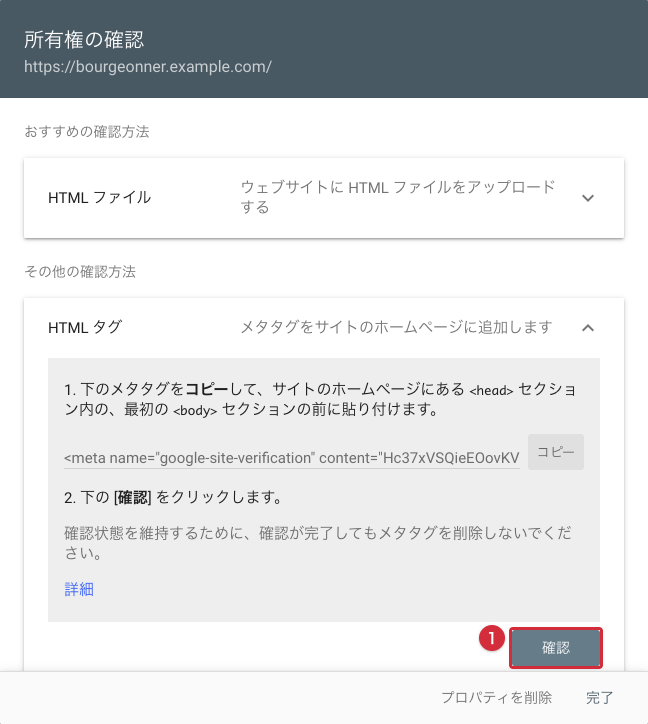
サーチコンソールのタブに戻ります。「所有権の確認」の「HTML タグ」の右下の ① 「確認」 を押します。
「所有権を確認しました」と出れば、おしまいです。 「プロパティに移動」 を押すと、サーチコンソールのホームページの画面が開きます。
確認コードは消さないでください
Google は、確認が済んだあとも、ときどき確認コードがあるかを見に来ます。カスタマイザーの「サーチコンソールの確認コード」を消すと、あとで使えなくなることがあります。
数字が出るのは数日後から
登録したばかりのときは、「データを処理しています」と出て、数字は出ません。数日たつと、検索で表示された回数などが出るようになります。
困ったとき
「確認」を押したら「所有権を確認できませんでした」と出た
カスタマイザーで「公開」を押したか確かめます。押していたら、少し待ってからもう一度「確認」を押します。
カスタマイザーで「公開」を押したのに、確認コードの欄が空に戻る
貼ったものが違います。「3. 確認コードをコピーする」の「コピー」を押し直して、そのまま貼ります。
何度「確認」を押しても確認できない
「2. ホームページのアドレスを入れる」で入れたアドレスが、ブラウザに出るアドレスと同じか確かめます(https か http か、www があるかないか)。違っていたら、正しいアドレスでプロパティを追加し直します。
まちがえたアドレスでプロパティを作ってしまった
「所有権の確認」の左下の「プロパティを削除」で消して、作り直します。
「HTML タグ」が見当たらない
「プロパティ タイプの選択」で、左の「ドメイン」を選んでいます。「1. サーチコンソールを開く」の方法でプロパティを追加し直して、右の「URL プレフィックス」を選びます。
公開前のホームページで確認したい
確認できません。Google が実際にホームページを見に来るので、公開してから確認します。