
Googleアナリティクス(GA4)の設定はTOKKAの料金に含まれているのでこちらで行いますが、ご自身でやってみたい方はこのページをご参照ください。
Google アナリティクス(GA4)を始める
Google アナリティクスは、ホームページに「何人来たか」「どのページが見られたか」「どこから来たか」を数えてくれる、Google の無料のサービスです。いまのものは GA4(ジーエーフォー) と呼ばれます。
数えるためには、ホームページに Google の「計測タグ」を入れる必要があります。このテーマでは、測定ID(「G-」で始まる英数字)を1つ入れるだけで、計測タグが全ページに入ります。
この記事では、GA4 を始めて測定IDを手に入れ、ホームページに入れて、ちゃんと数えられているか確かめるまでを説明します。数字の見方は、別の記事で説明します。
この記事でわかること
- GA4 のアカウントの作り方
- 測定ID(G-)の見つけ方
- 測定IDをホームページに入れる方法
- ちゃんと数えられているかの確かめ方
用意するもの
- Google アカウント(Gmail のアドレス)
- ホームページのアドレス(https:// から始まるもの)
- パソコン
Google アカウントについて
GA4 は、ログインした Google アカウントのものになります。お店の Gmail など、ずっと使い続けるアカウントで始めてください。あとから別のアカウントに見る権利を渡すこともできます。
1. GA4 を始める
Google アカウントにログインした状態で、Google アナリティクスを開きます。
https://analytics.google.com/- はじめて使うときは、最初の画面の 「測定を開始」 を押します。
- すでに GA4 を使っているとき(ほかのホームページで使っているなど)は、左下の 歯車のマーク(管理) → 左上の 「+ 作成」 → 「アカウント」 を押します。
どちらも、次の「アカウントを作成」の画面に進みます。
2. アカウントを作る
「アカウント」は、GA4 の中のいちばん大きな入れ物です。お店や会社ごとに1つ作ります。
① アカウント名に、お店の名前を入れます(例:salon Bourgeonner)。
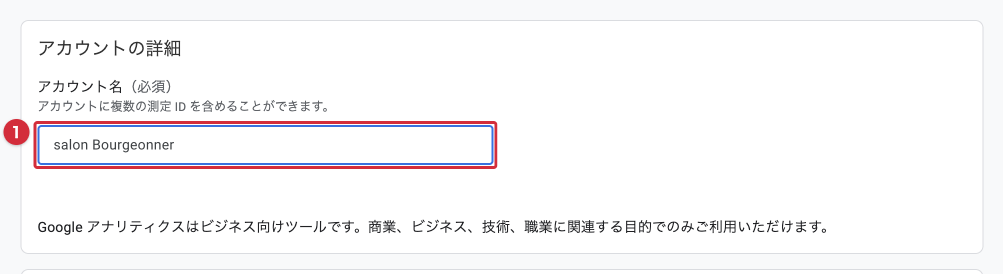
下の「アカウントのデータ共有設定」のチェックは、そのままでかまいません。いちばん下の 「次へ」 を押します。
3. プロパティを作る
「プロパティ」は、数える対象(ホームページ)ごとの入れ物です。
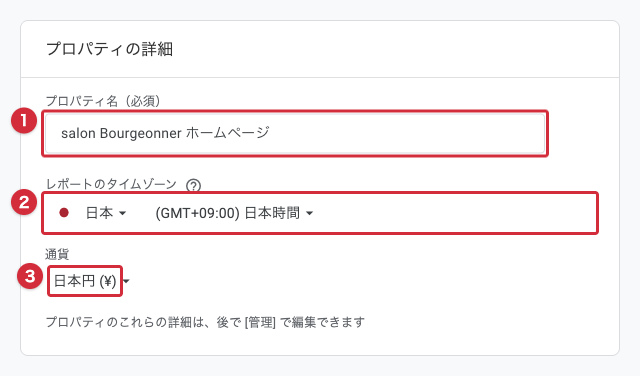
- ① プロパティ名に、わかりやすい名前を入れます(例:salon Bourgeonner ホームページ)。
- ② レポートのタイムゾーンを 「日本」 にします。左の国名(はじめは「アメリカ合衆国」)を押して、「日本」を選びます。右が「(GMT+09:00) 日本時間」になります。
- ③ 通貨を 「日本円 (¥)」 にします(はじめは「米ドル ($)」)。
- 「次へ」 を押します。
タイムゾーンが日本になっていないと、「今日」の数字が日本の日付とずれます。
4. お店のことを答える
次の2つの画面は、お店についての質問です。答えによって GA4 の最初に出るレポートが少し変わりますが、あとからいくらでも見たいものを見られます。迷ったら近いものを選んでください。
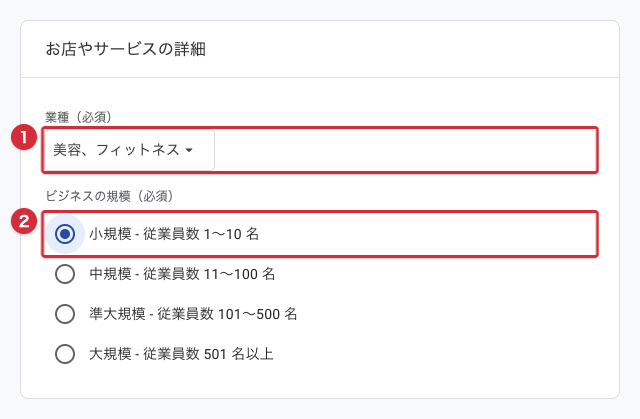
お店やサービスの詳細
① 業種(例:「美容、フィットネス」)と、② ビジネスの規模(例:「小規模 – 従業員数 1~10 名」)を選んで、「次へ」 を押します。
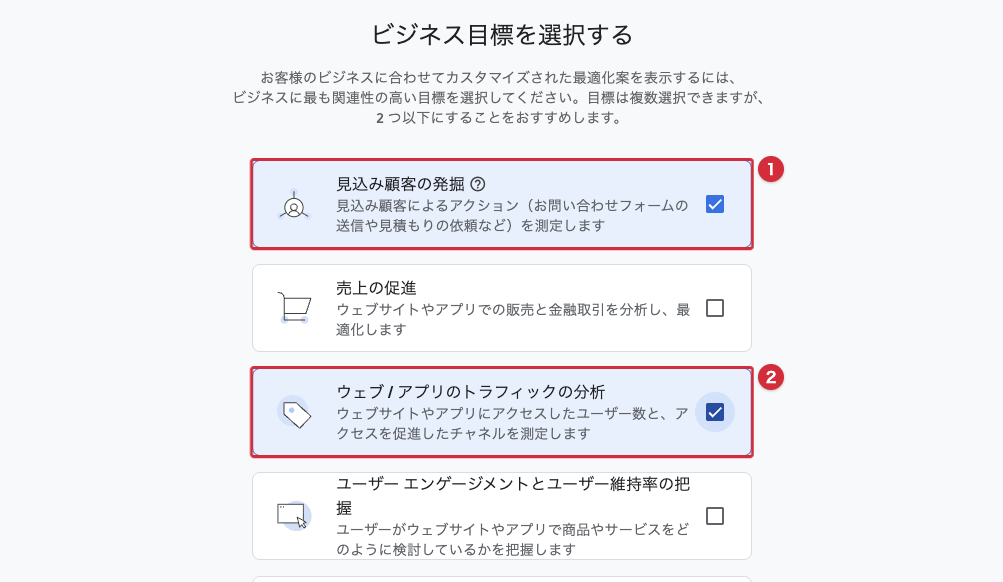
ビジネス目標
目標を選びます。2つまでがおすすめです。ホームページで集客したいサロンなら、① 「見込み顧客の発掘」 と ② 「ウェブ / アプリのトラフィックの分析」 を選びます。右のチェックが入ったら、いちばん下の 「作成」 を押します。
利用規約
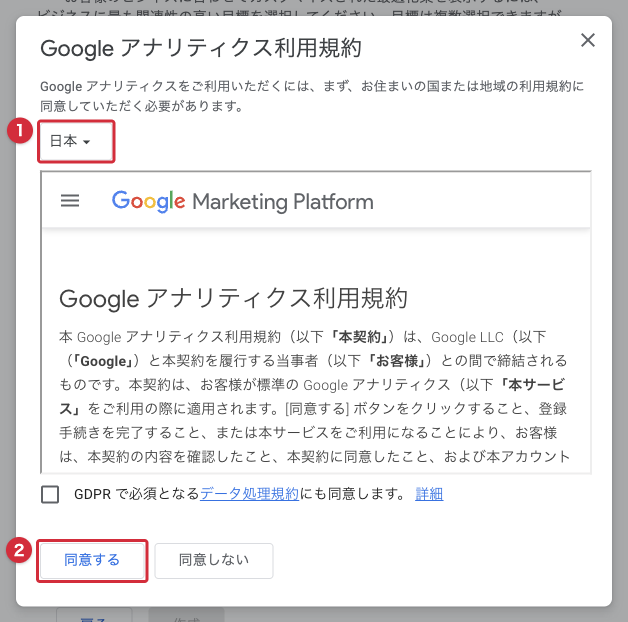
「Google アナリティクス利用規約」が出ます。① 国を 「日本」 にして、内容を確かめてから ② 「同意する」 を押します。
「GDPR で必須となるデータ処理規約にも同意します。」は、ヨーロッパのお客さまのための規約です。日本のお店なら、チェックしなくてかまいません。
5. ホームページを登録する(データストリーム)
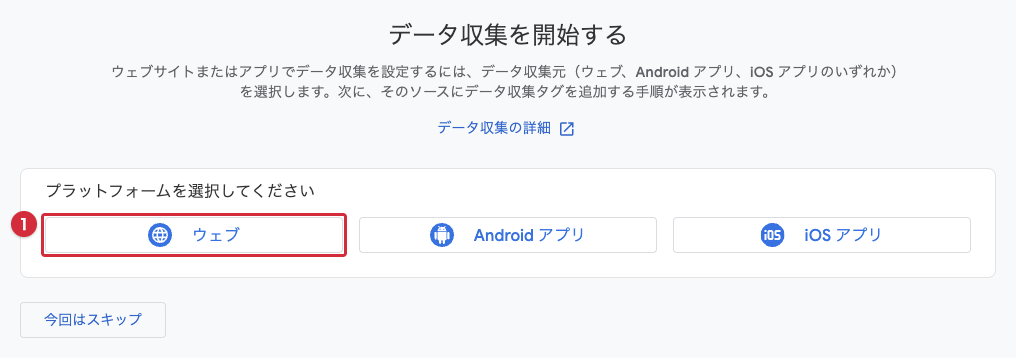
「データ収集を開始する」の画面になります。ホームページを数えるので、① 「ウェブ」 を押します。
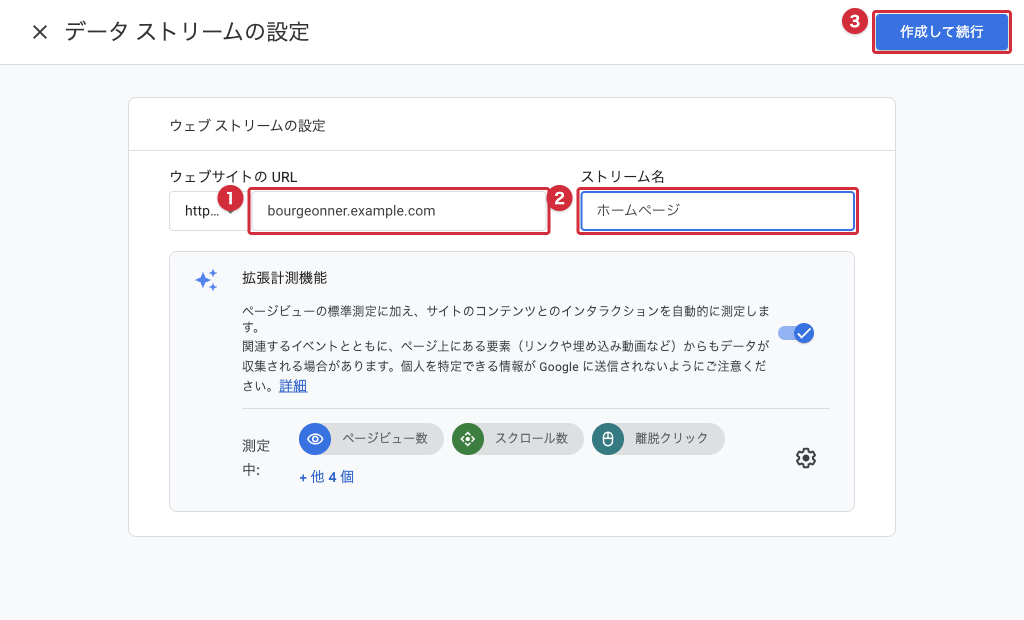
- ① ウェブサイトの URL に、ホームページのアドレスを入れます。左の「https://」はすでに選ばれているので、そのうしろ(例:bourgeonner.example.com)だけを入れます。
- ② ストリーム名に、わかりやすい名前を入れます(例:ホームページ)。
- 「拡張計測機能」は、オンのままにします。
- ③ 「作成して続行」 を押します。
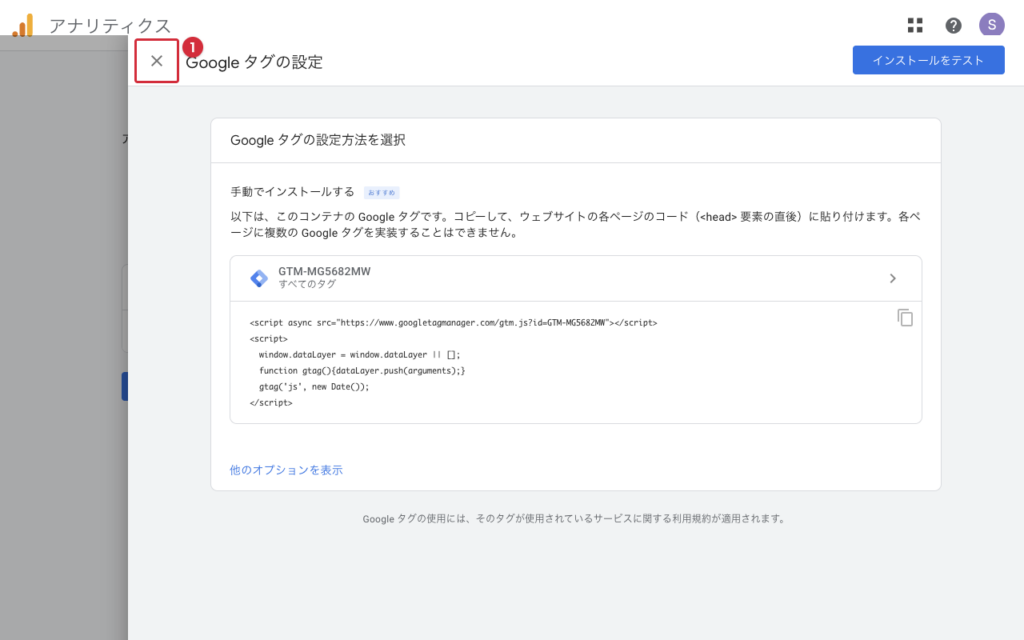
「Google タグの設定」が開いたら、閉じる
「Google タグの設定」という画面が開いて、ホームページに貼るコードが出ます。このテーマでは、このコードを貼る必要はありません。左上の ① × で閉じます。
ここに出る「GTM-」で始まる番号は、このあと使う測定ID(「G-」で始まるもの)とは別のものです。カスタマイザーには入れないでください。
6. 測定ID(G-)を見つける

「データ収集を開始する」の画面に戻ります。登録したホームページの行 ① を押します。
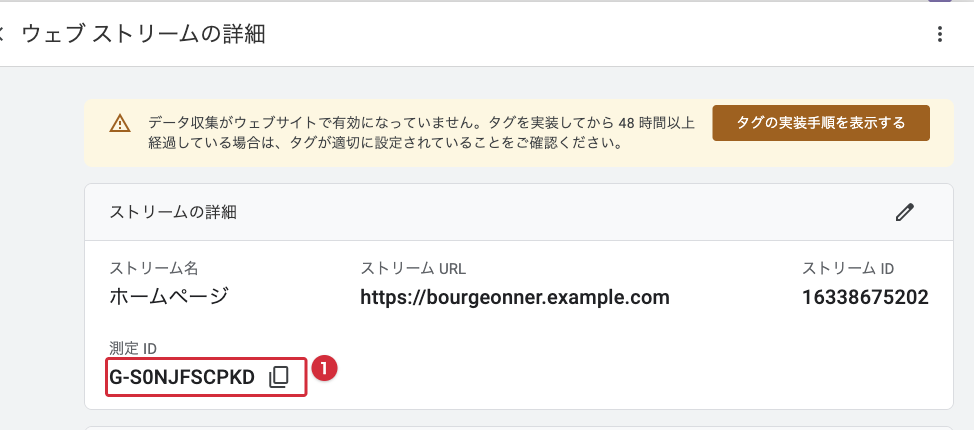
「ウェブ ストリームの詳細」が開きます。① 測定 ID が、「G-」で始まる英数字です(例:G-S0NJFSCPKD)。
右の四角が2つ重なったマークを押すと、コピーできます。
上に「データ収集がウェブサイトで有効になっていません。」と黄色く出ていますが、測定IDをホームページに入れる前なので、いまは出ていて正常です。
左上の × で閉じて、「次へ」 を押します。「データ収集は保留中です」と出たら、GA4 の準備はおしまいです。「ホームに移動」 を押します。
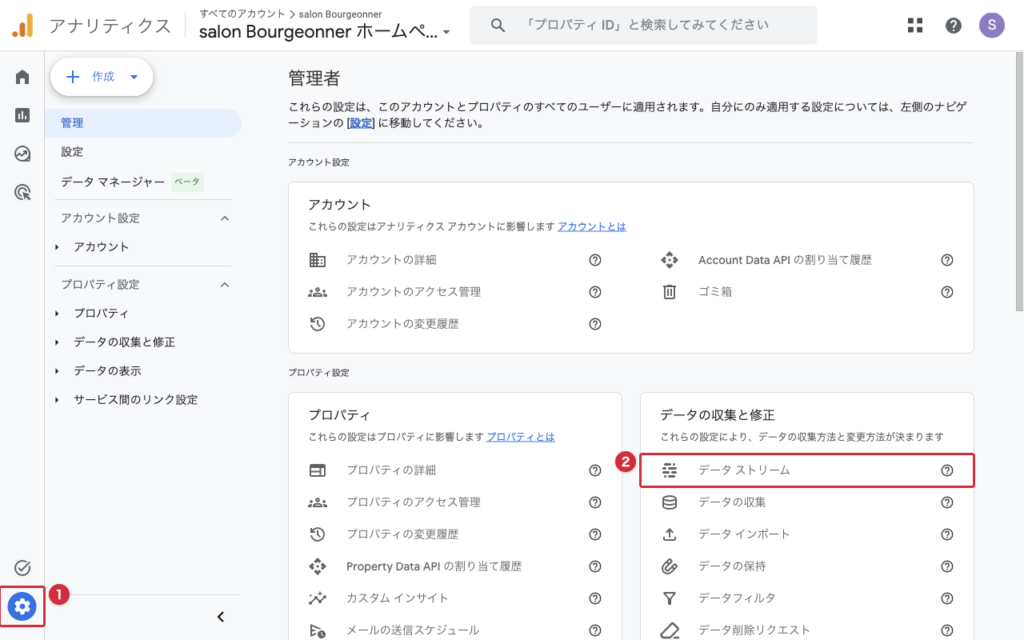
あとから測定IDを見たいとき
左下の ① 歯車のマーク(管理) → 「データの収集と修正」の ② 「データ ストリーム」 → ホームページの行を押すと、同じ「ウェブ ストリームの詳細」が開きます。
測定IDは、人に見られても困るものではありません(ホームページのソースにも出ます)。パスワードとは違います。
7. ホームページに測定IDを入れる
ここからはホームページの管理画面で作業します。WordPressのダッシュボードにログインしてください。
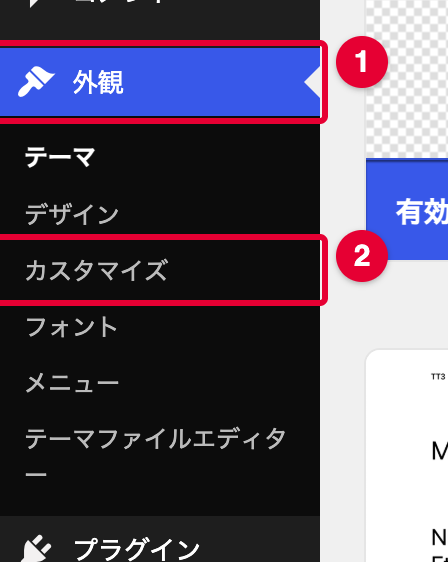
左のメニューの ① 「外観」 → ② 「カスタマイズ」 を押します。
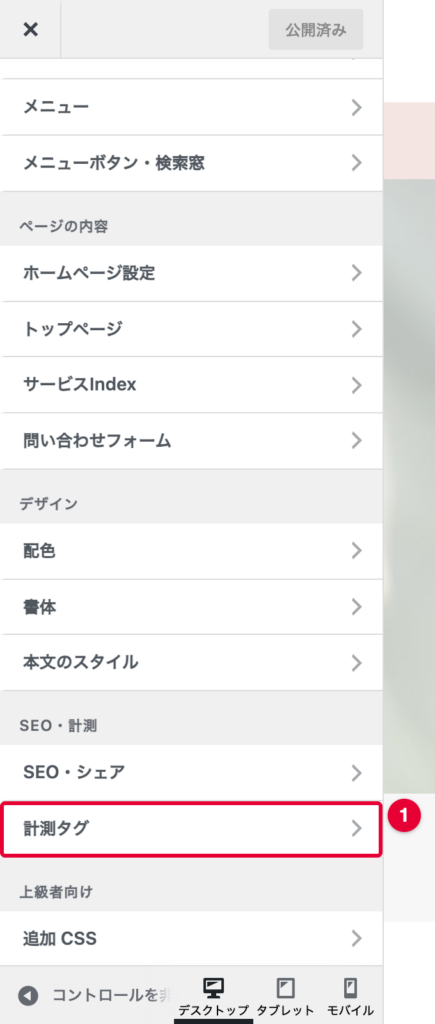
左に並んだメニューの下のほう、「SEO・計測」の中の ① 「計測タグ」 を押します。
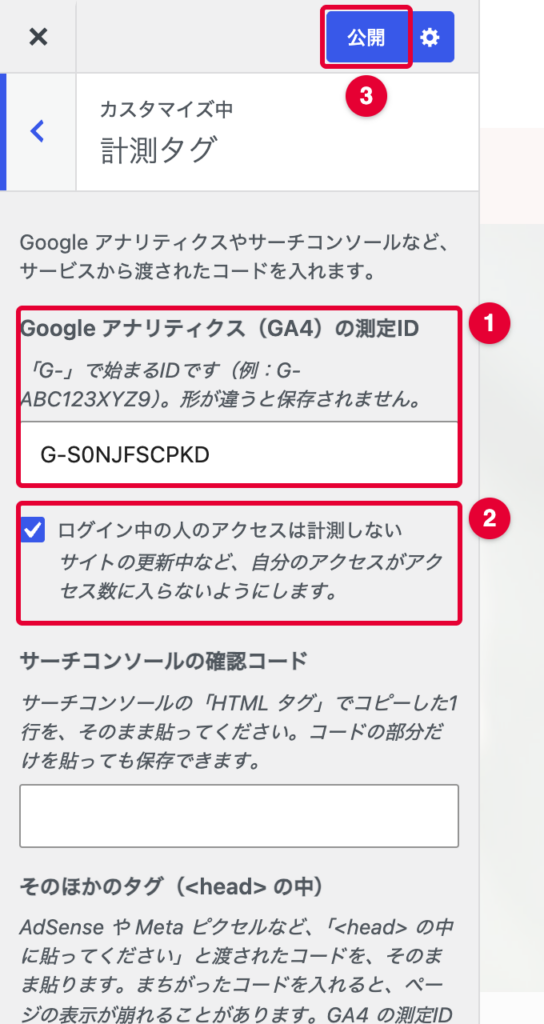
- ① 「Google アナリティクス(GA4)の測定ID」 に、コピーした測定IDを貼ります。
- ② 「ログイン中の人のアクセスは計測しない」 は、チェックを入れたままにします。ホームページを更新しているときの自分のアクセスが、数字に入らなくなります。
- 上の ③ 「公開」 を押します。ボタンが「公開済み」に変われば保存できています。
「公開」を押しても保存されないとき
形が違う ID は保存されません。「G-」から始まっているか、前後に余計な文字(空白など)が入っていないかを確かめてください。「GTM-」や、「UA-」で始まる古い ID は使えません。
カスタマイザーの右側のプレビューには、計測タグは入りません。公開中のホームページにだけ入ります。
8. ちゃんと数えられているか確かめる
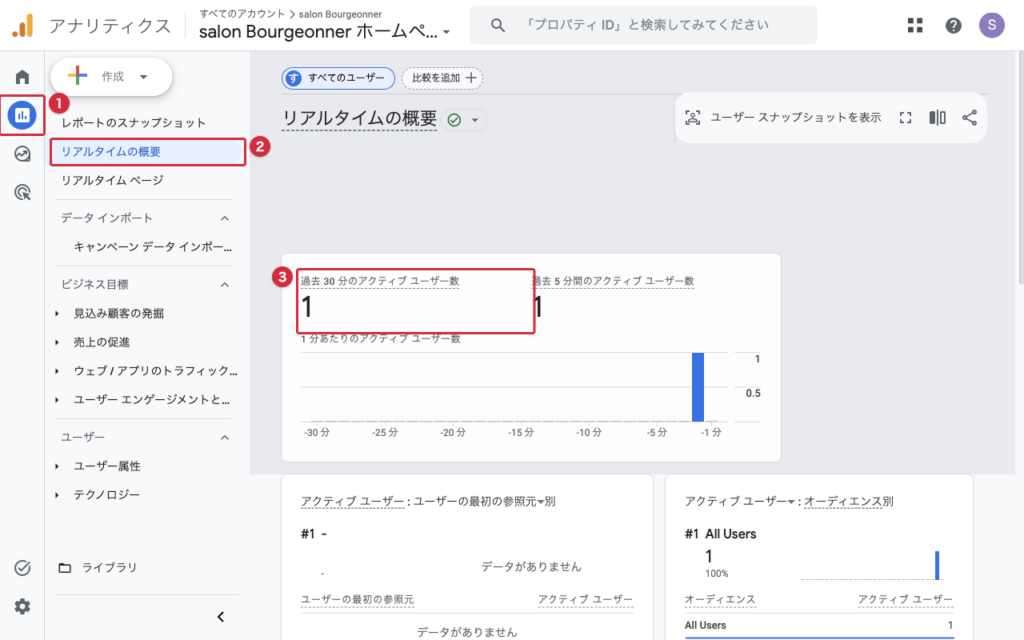
いちばん確かなのは、自分でホームページを開いて、GA4 に「1」と出るかを見ることです。
1. WordPressにログインしていない状態でホームページを開く
「ログイン中の人のアクセスは計測しない」にしているので、ログインしたままでは数えられません。次のどちらかで開きます。
- ブラウザのシークレットウィンドウ(Chrome)やプライベートウィンドウ(Safari)で開く
- スマホで開く
開いたら、ページをいくつか見て回ります。
2. GA4 の「リアルタイムの概要」を見る
GA4 の左の ① レポートのマーク → ② 「リアルタイムの概要」 を押します。
③ 「過去 30 分のアクティブ ユーザー数」 が 1 以上になっていれば、ちゃんと数えられています。
出るまでに1〜2分かかることがあります。少し待って、ページを読み込み直してみてください。
ふだんのレポートは翌日から
「リアルタイム」以外のレポート(何人来たか、どのページが見られたかなど)は、数字が出るまでに1〜2日かかります。すぐに 0 でも心配いりません。
困ったとき
カスタマイザーで「公開」を押したのに、測定IDの欄が空に戻る
形が違う ID です。「G-」で始まるか、前後に空白が入っていないかを確かめて貼り直します。
「GTM-」で始まる番号を入れてしまった
それは「Google タグの設定」に出る別の番号です。「6. 測定ID(G-)を見つける」の方法で「G-」で始まる測定IDを探して、入れ直します。
リアルタイムに何も出ない
ログインしたまま見ていないか確かめます。シークレットウィンドウやスマホで開き直して、1〜2分待ちます。
リアルタイムに何も出ない(ログインしていない)
「6. 測定ID(G-)を見つける」の測定IDと、カスタマイザーに入れた ID が同じか確かめます。
広告ブロックのアプリを入れている
広告ブロックが計測を止めることがあります。広告ブロックを入れていないブラウザやスマホで確かめます。
自分のアクセスも数えたい
カスタマイザーの「ログイン中の人のアクセスは計測しない」のチェックを外して「公開」を押します。