
営業日のご案内、キャンペーン、ブログなど、日々の情報は WordPress の 「投稿」 で書きます。
この記事では、投稿を1件書いて、ホームページに公開するまでを説明します。
この記事でわかること
- 新しい投稿の書き始め方
- タイトルと本文の書き方
- アイキャッチ画像・カテゴリー・抜粋の設定
- 公開のしかたと、公開したページの確かめ方
用意するもの
- 文章
- アイキャッチ画像にする写真(横長がおすすめ。くわしくは「4. アイキャッチ画像を設定する」)
まだログインしていないときは、「はじめてのログイン」の記事を見てログインしてください。
書いた投稿が出る場所
公開した投稿は、次の3か所に出ます。
- 投稿の一覧ページ
- トップページの「update」(新しいものから3件)
- 投稿1件ずつのページ
公開から7日間は、一覧の写真に 「NEW」 の印が付きます。
1. 新しい投稿を書き始める
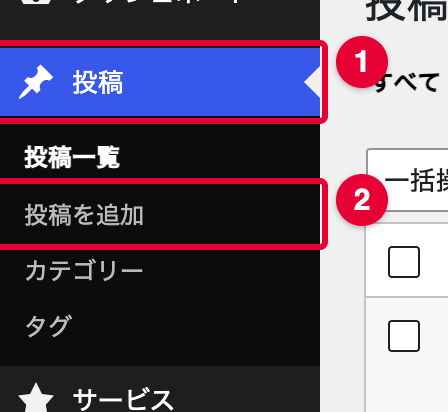
左のメニューの ① 「投稿」 → ② 「投稿を追加」 を押します。
画面のいちばん上の黒い帯にある「+ 新規」→「投稿」からも開けます。
投稿を書く画面(編集画面)が開きます。
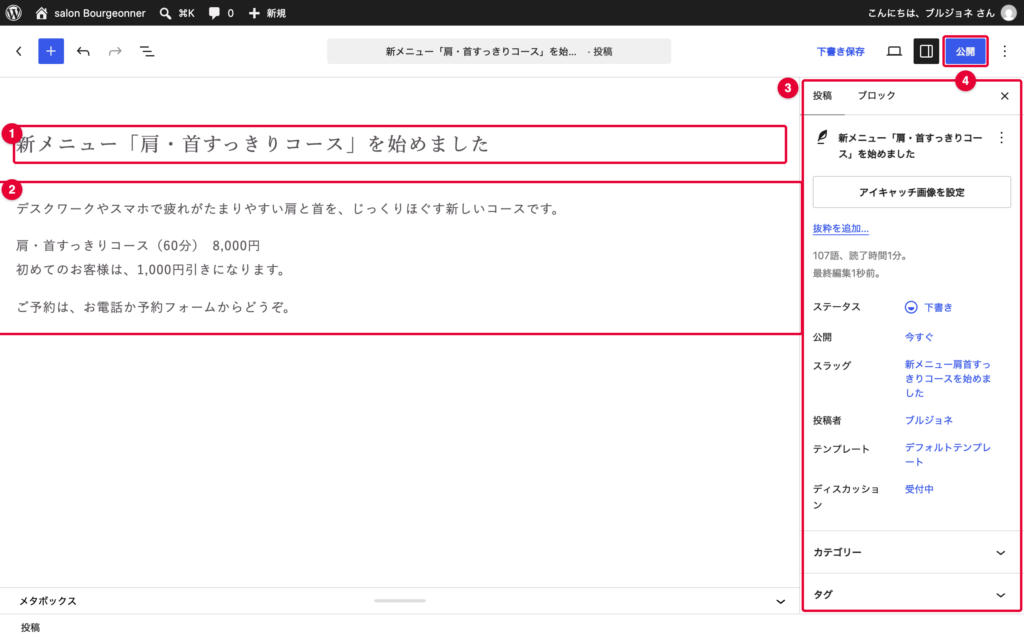
- タイトルを書くところ
- 本文を書くところ
- 設定(アイキャッチ画像、カテゴリーなど)
- 公開ボタン
「エディターへようこそ」と出たとき
初めて開いたときに「エディターへようこそ」という案内が出ることがあります。右上の「×」で閉じてかまいません。
2. タイトルを書く
「タイトルを追加」と薄く出ているところを押して、タイトルを書きます。

タイトルのコツ
- 何の投稿か、タイトルだけでわかるようにする(例:「12月の営業日のお知らせ」)
→検索対策上重要な箇所なので、お客様がGoogleやAIに入力するような具体的なキーワードを入れるようにします - 長すぎないようにする(30文字くらいまで)。タイトルは Google などの検索結果にも出ます
3. 本文を書く
タイトルの下を押すと、本文を書けるようになります。そのまま文章を入力してください。
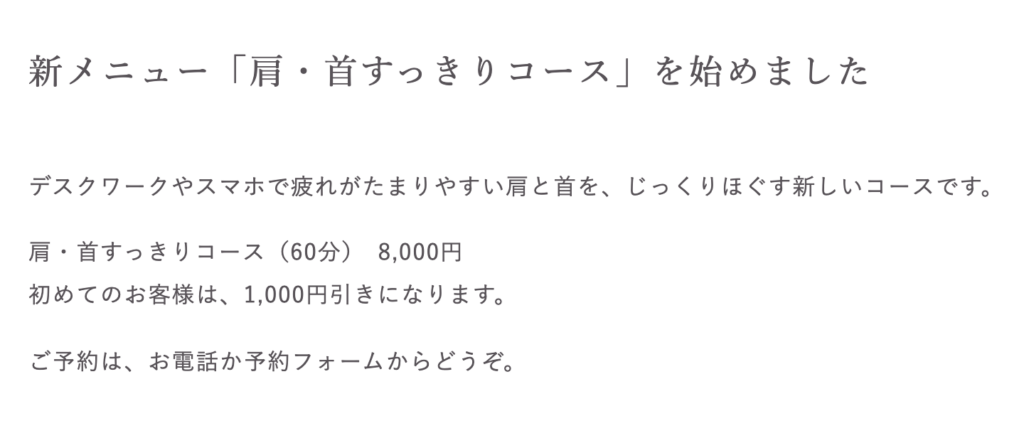
- Enter キー:新しい段落になります(段落と段落のあいだが少し空きます)
- Shift キーを押しながら Enter キー:同じ段落の中で改行します(行のあいだは空きません)
WordPress では、段落や画像のひとかたまりを 「ブロック」 と呼びます。
見出しを入れる、画像を入れる、ボタンを置くといった使い方は、「ブロックの使い方」の記事で説明します。
途中で保存したいとき
右上の 「下書き保存」 を押すと、公開しないまま保存できます。続きはあとで書けます。
4. アイキャッチ画像を設定する
アイキャッチ画像は、その投稿の「顔」になる写真です。次の場所に出ます。
アイキャッチ画像を入れておくと目を引くのでお勧めですが、必須ではありません。なくても大丈夫です。
- 投稿のページの、タイトルの下(大きく出ます)
- 投稿の一覧と、トップページの「update」の写真
- LINE や Facebook などで投稿のアドレスを送ったときの写真
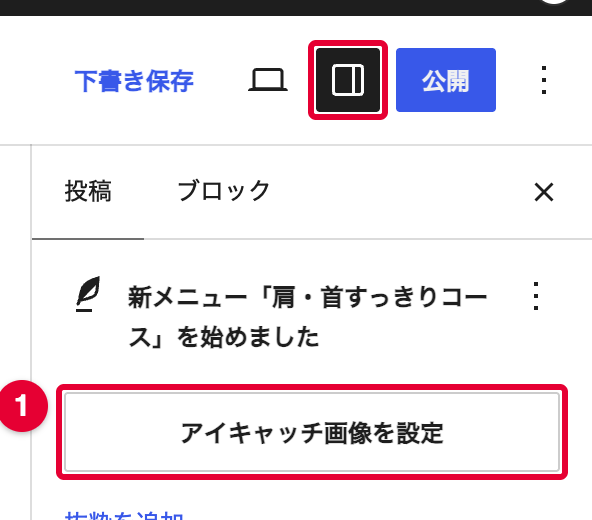
右側の設定の 「投稿」 のタブにある、① 「アイキャッチ画像を設定」 を押します。
右側の設定が見えないとき
右上の 「設定」(四角の中が縦に区切られたマーク。上の画像で赤枠だけのところ)を押すと出てきます。
写真を選ぶ画面が開きます。
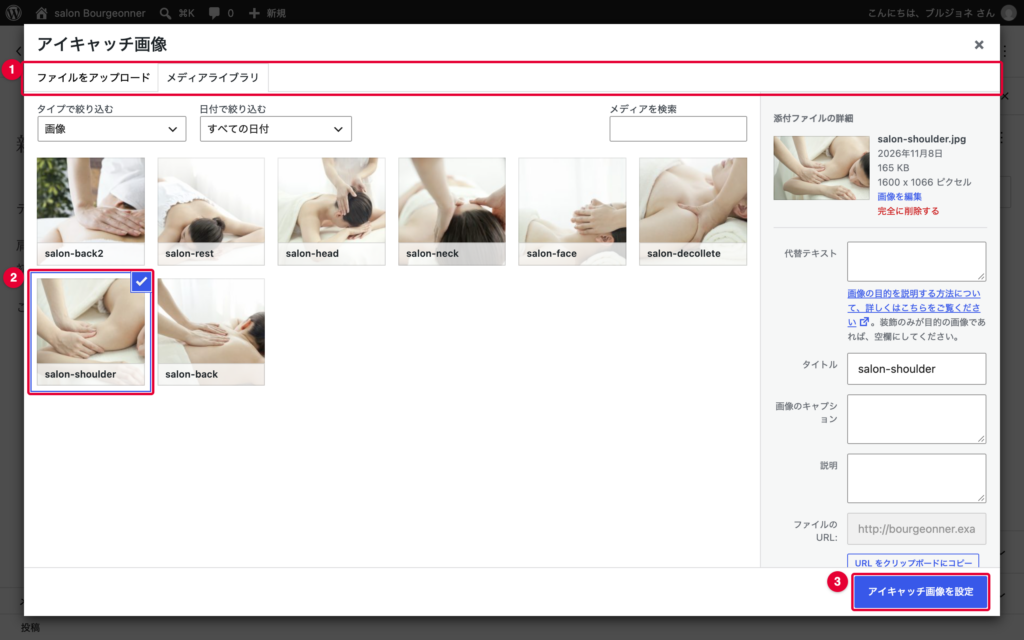
- パソコンの写真を使うときは ① の 「ファイルをアップロード」 を押して、写真を選びます(写真をこの画面に引っぱってきても入ります)。前に入れた写真を使うときは、① の 「メディアライブラリ」 から選びます。
- ② 使う写真を押します(青い枠とチェックが付きます)。
- 右下の ③ 「アイキャッチ画像を設定」 を押します。
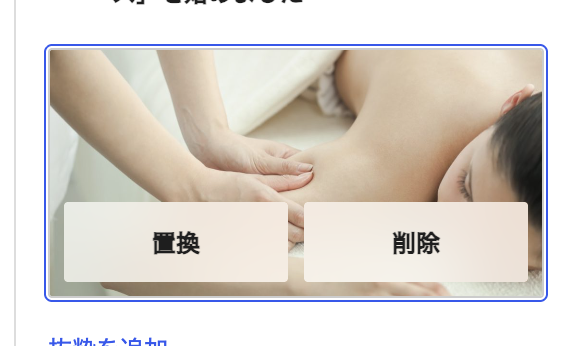
右側に写真が出たら設定できています。
アイキャッチ画像のコツ
- 横長の写真を使う(横800 × 縦550ピクセル以上がおすすめ)
- 大事なものは真ん中に。スマホの一覧では、写真が小さな正方形に切り取られます。
- 文字入りの画像は、切り取られたときに文字が欠けることがあるので、あまりおすすめしません
写真を変えたいときや外したいときは、右側の写真にマウスを合わせます。「置換」 で選び直し、「削除」 で外せます。(「削除」しても、写真そのものはメディアライブラリに残ります)
5. カテゴリーを選ぶ
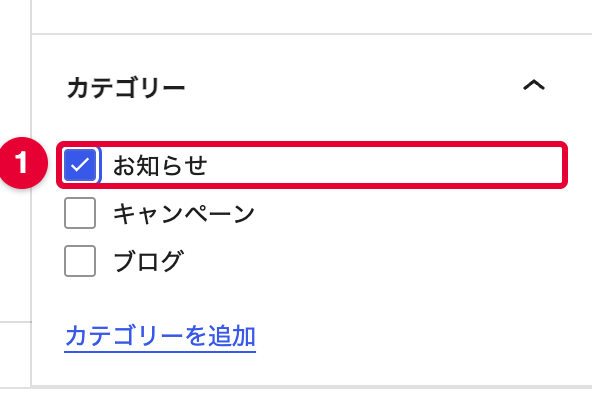
右側の設定の 「カテゴリー」 で、投稿の種類に ① チェックを入れます。
- カテゴリーは、投稿の一覧の絞り込みや、投稿のページの下の「同じカテゴリーの記事」に使われます。
- 何も選ばないと、最初から決まっているカテゴリー(お知らせ)になります。
カテゴリーを増やしたいときは、「カテゴリーを作る・直す」の記事を見てください。
6. 抜粋を書く(なくてもかまいません)
抜粋は、投稿を短くまとめた説明文です。次の場所に出ます。
- 投稿の一覧と、トップページの「update」の、タイトルの下の文
- Google などの検索結果の、タイトルの下の説明文
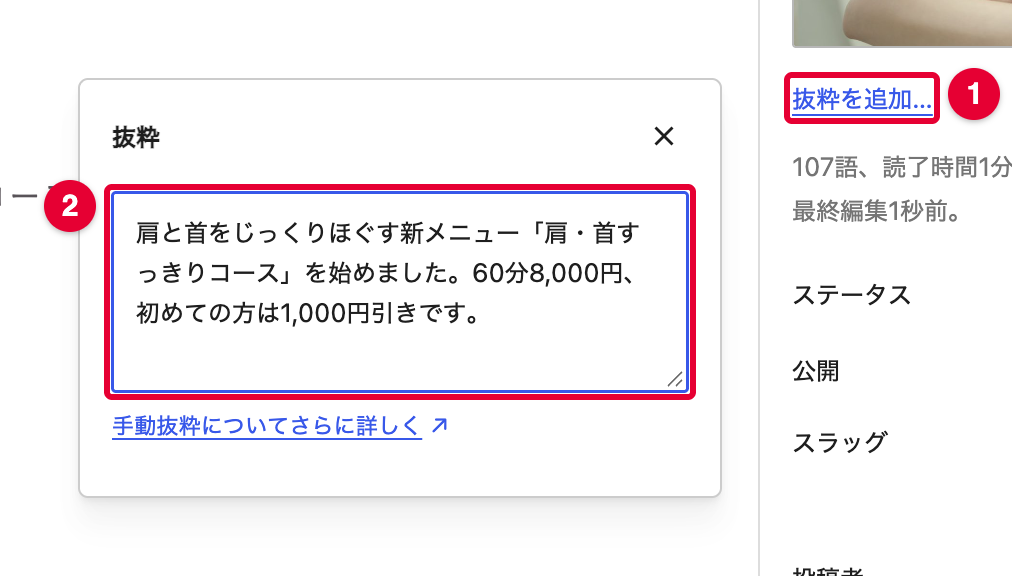
右側の設定の ① 「抜粋を追加…」 を押して、② 「抜粋を入力 (任意)」 の欄に書きます。書き終わったら、右上の「×」で閉じます。
- 50〜100文字くらいで、「何の投稿か」「読むとどんなことがわかるか」を書きます。
- 書かなかったときは、本文のはじめの部分が自動で使われます。
7. 公開する前に確かめる
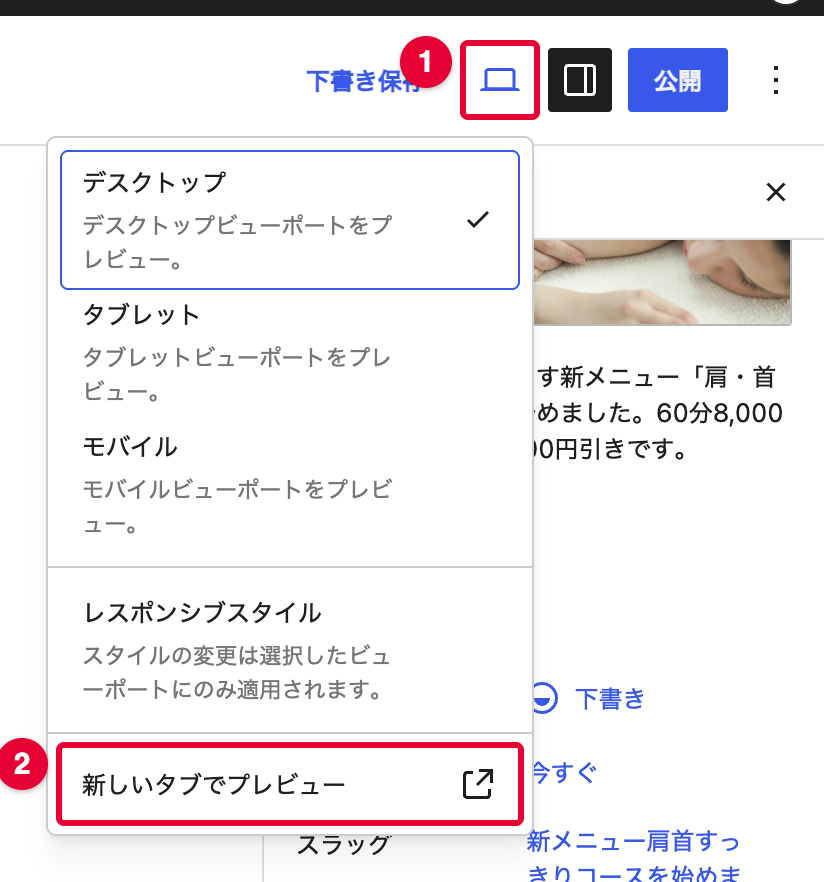
右上の ① 「表示」(パソコンのマーク)を押して、② 「新しいタブでプレビュー」 を押すと、公開したときの見え方を新しいタブで確かめられます。
同じメニューの 「モバイル」 を押すと、編集画面のままスマホの幅で見られます。元に戻すときは「デスクトップ」を押します。
パソコンの画面が広いときは、「表示」のとなりに「プレビュー」のボタンが出ていることもあります。
プレビューはあなたにしか見えません。お客様には表示されないので、安心して何度でも確かめてください。
8. 公開する
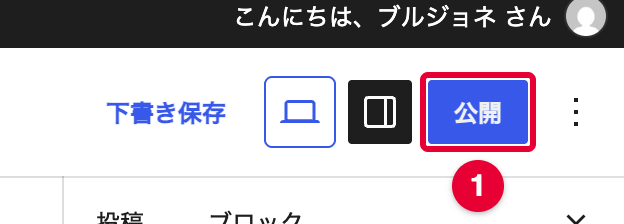
- 右上の ① 「公開」 を押します。
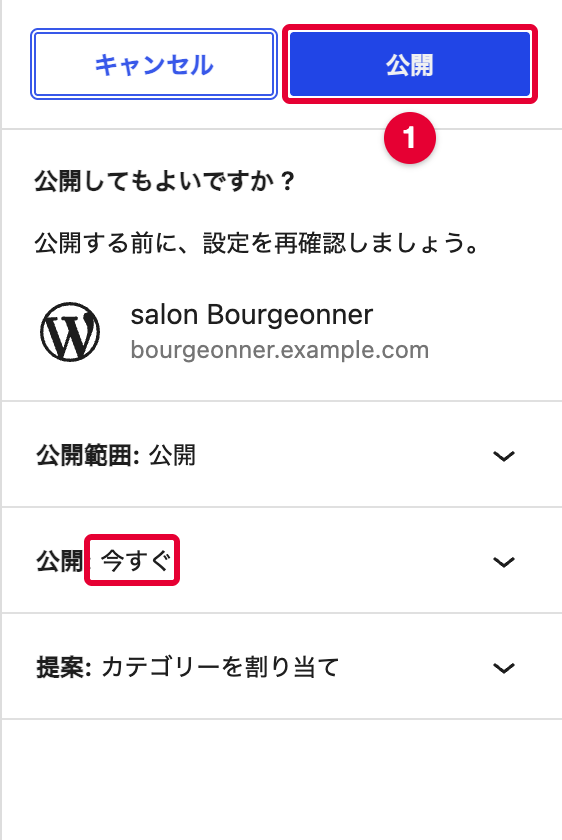
- 「公開してもよいですか ?」と出ます。公開の日時が「今すぐ」になっていることを確かめて、もう一度 ① 「公開」 を押します。
「提案: カテゴリーを割り当て」は、カテゴリーを選んでいないときと、最初から決まっているカテゴリー(お知らせ)を選んだときに出ます。カテゴリーがお知らせのままでよければ、そのままでかまいません。選び忘れていたら「キャンセル」を押して、「5. カテゴリーを選ぶ」に戻ってください。
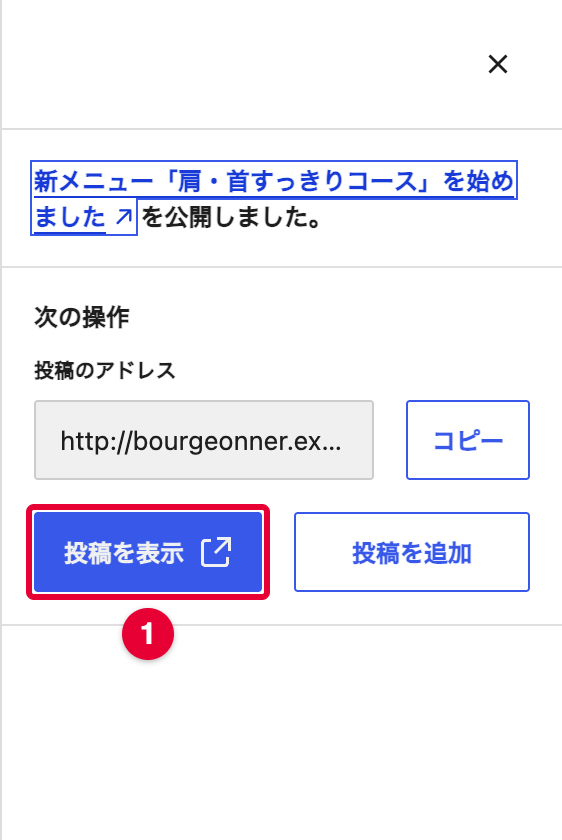
- 「(タイトル)を公開しました。」と出たら完了です。① 「投稿を表示」 を押すと、公開したページが開きます。
9. 公開したページを確かめる
投稿のページでは、タイトルの下に日付とカテゴリー、アイキャッチ画像、本文の順に並びます。
ページの下には、前後の投稿、カテゴリーの一覧、同じカテゴリーの投稿が自動で出ます。
【画像14:公開した投稿のページ(パソコン)※デザイン確定後に撮影】
投稿の一覧とトップページの「update」にも、新しい投稿が出ていることを確かめましょう。
【画像15:投稿の一覧(パソコン)※デザイン確定後に撮影】
スマホでも確かめましょう。 お客様の多くはスマホで見ています。
自分のスマホで、ホームページのアドレスを開いて確かめてください。
【画像16:スマホで見た投稿のページと一覧 ※デザイン確定後に撮影】
公開したあとに直したいところが見つかったら、「書いた記事を修正する・下書きに戻す・削除する」の記事を見てください。
困ったとき
右側の設定が出ていない
右上の「設定」(四角の中が縦に区切られたマーク)を押します
右側に「ブロック」の設定が出ていて、アイキャッチ画像が見つからない
右側の上にある「投稿」のタブを押します
公開したのに、一覧に出てこない
ページを再読み込みしてみます。それでも出ないときは、公開の日時が先の日付(予約)になっていないか確かめます
一覧で写真の端が切れている
スマホの一覧では写真が正方形に切り取られます。大事なものが真ん中にある写真を選びます
まちがえて公開してしまった
「書いた記事を修正する・下書きに戻す・削除する」の記事を見て、下書きに戻します