
メニューを作る
ホームページの メニュー に、どのページを、どの順番で並べるかを決めます。
メニューは、次の5つが用意されています。新しく作ったり、消したりする必要はありません。
- グローバル(ヘッダー・スマホ):ページの上のメニューです。スマホでは、右上の「メニュー」で開く画面に出ます。
- フッターメニュー(4列まで):ページのいちばん下のメニューです。1つのメニューが1列になります。
カスタマイザーの 「メニュー」 で設定します。
この記事でわかること
- 「メニュー」の開き方
- ヘッダーのメニューに項目を足す方法
- 項目の並べ替えと、「子」(2段目)の作り方
- 項目の名前を変える・消す方法
- フッターメニューの作り方と、列の順番の入れ替え
- 設定の保存のしかた
用意するもの
- メニューに入れるページ(先に作って、公開しておきます)
1. 「メニュー」を開く
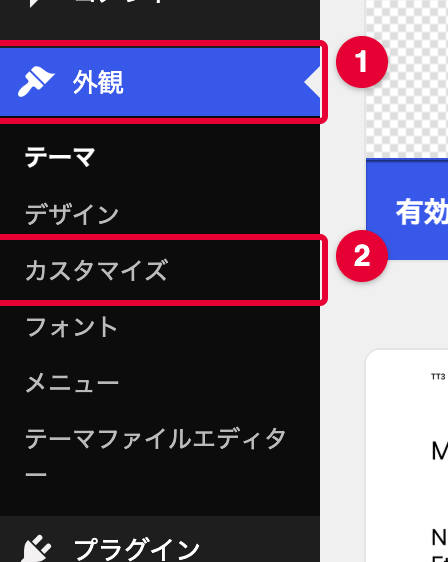
- WordPress の管理画面にログインします。
- 左のメニューの 「外観」 → 「カスタマイズ」 を押します。
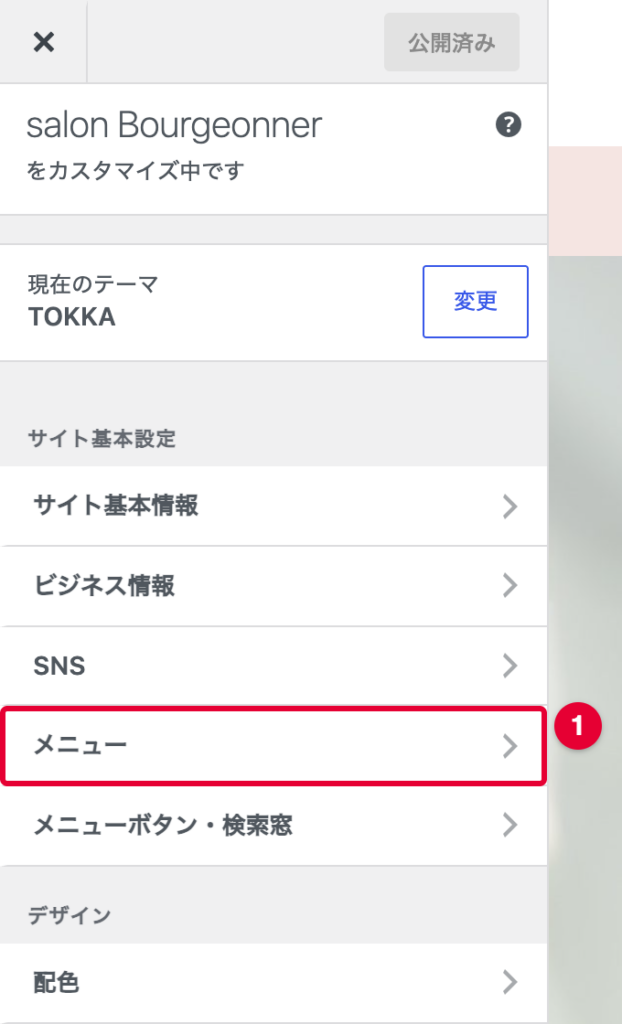
- 左の欄の 「サイト基本設定」 の見出しの下にある 「メニュー」 を押します。
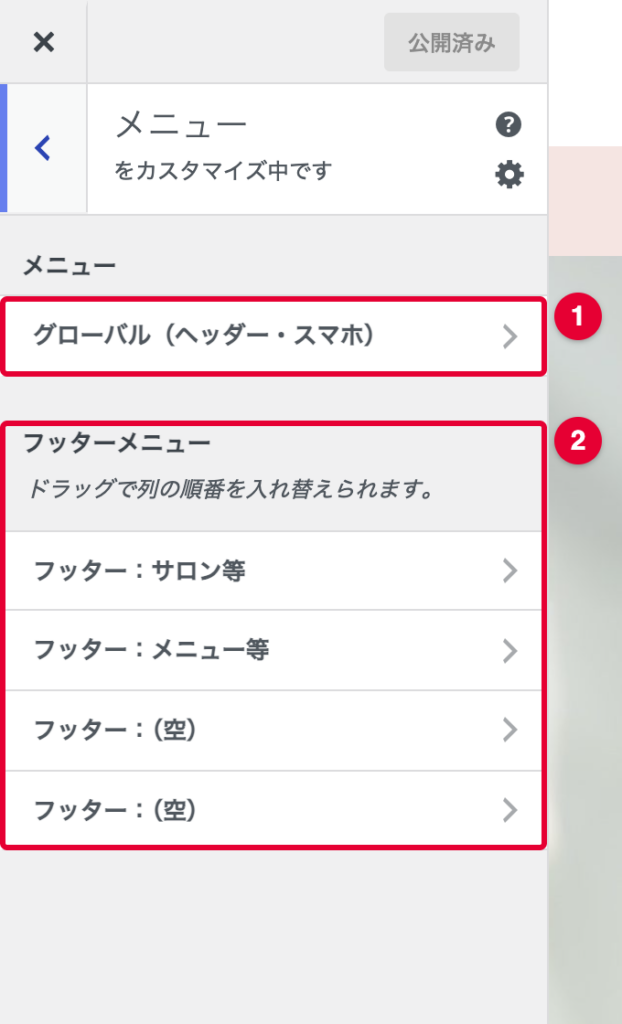
メニューの一覧が開きます。いちばん上が 「グローバル(ヘッダー・スマホ)」、その下の見出し 「フッターメニュー」 の下に、フッターの4列分のメニューが並びます。
右側には、いまのホームページが表示されます。メニューを変えると、右側にすぐ反映されます。この時点では、まだホームページには出ていません(保存のしかたは「6. 保存する」)。
2. ヘッダーのメニューに項目を足す
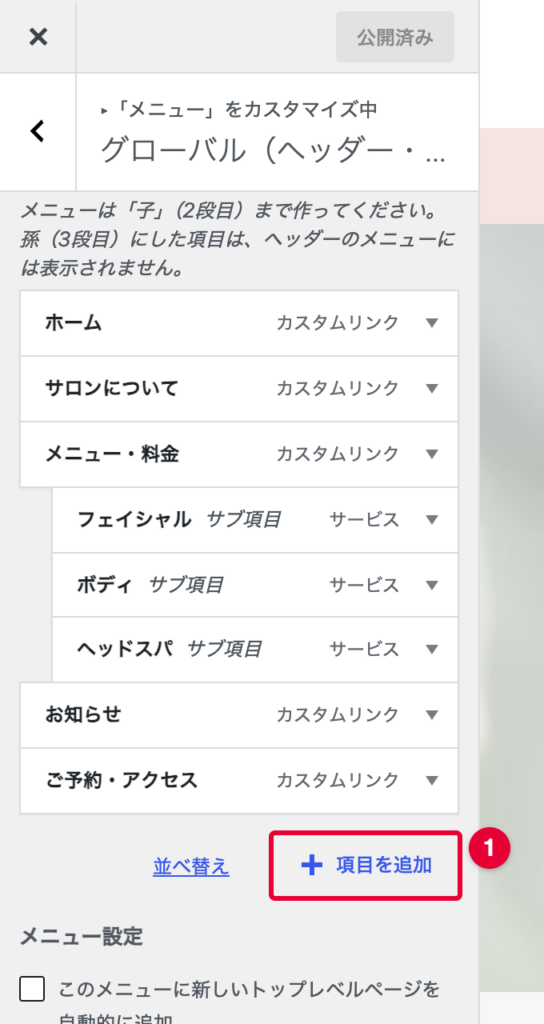
- 「グローバル(ヘッダー・スマホ)」 を押します。
- 下の 「+ 項目を追加」 を押します。右に、入れられるものの一覧が開きます。
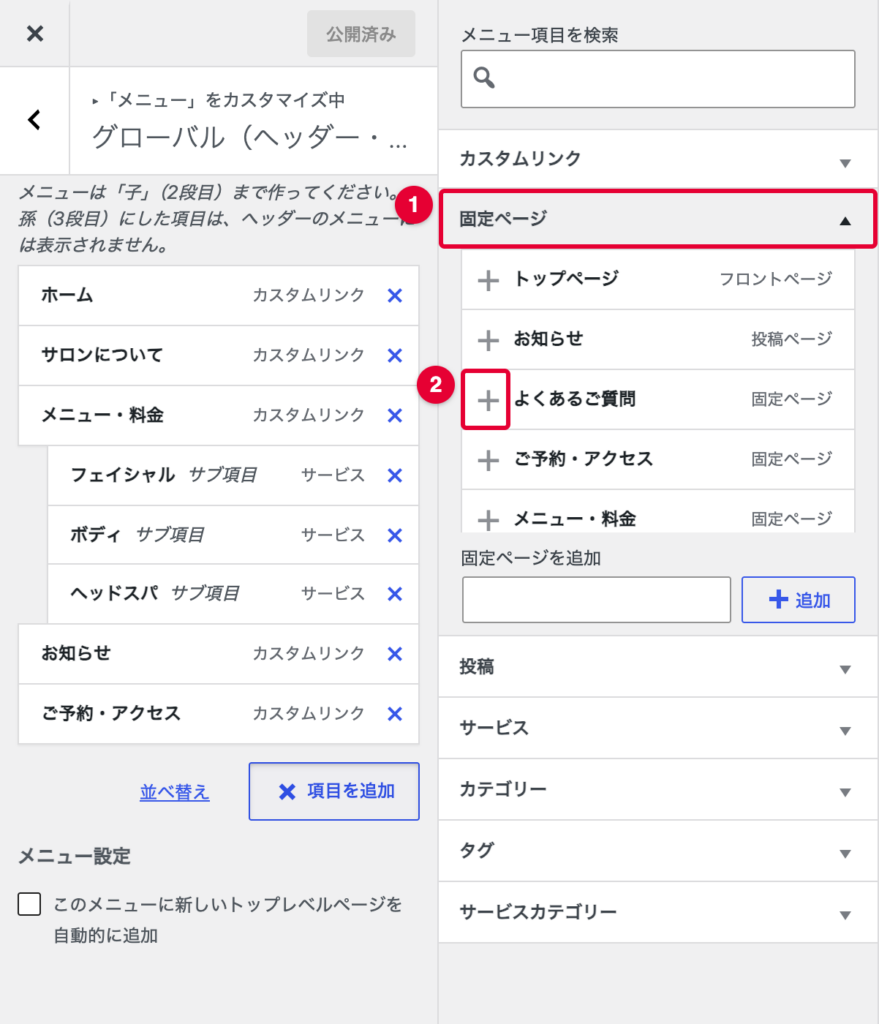
- 入れたいものの種類を押して開き、ページの名前の 「+」 を押します。押した順に、メニューの下に足されます。
入れられるものは、次のとおりです。
- 固定ページ:「店舗案内」「アクセス」など
- 投稿:記事を1つだけ入れたいとき
- カテゴリー:そのカテゴリーの記事の一覧
- サービス:サービスのページ(名前は、カスタマイザーで決めた呼び方で出ます)
- カスタムリンク:URL を入れて、ほかのページやサイトへつなぎます
上の検索欄にページの名前を入れて、探すこともできます。
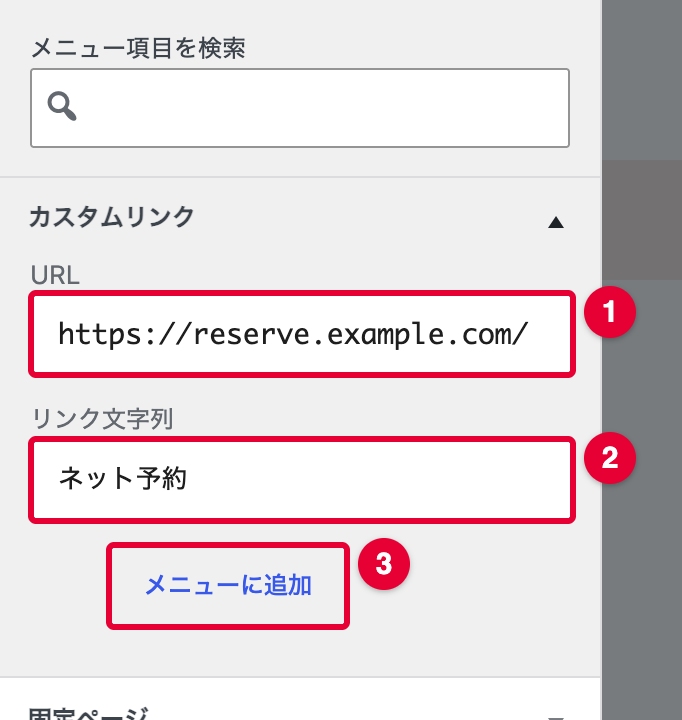
カスタムリンク のときは、URL と リンク文字列(メニューに出る名前)を入れて、「メニューに追加」 を押します。
3. 並べ替えて、「子」(2段目)を作る
並べ替える
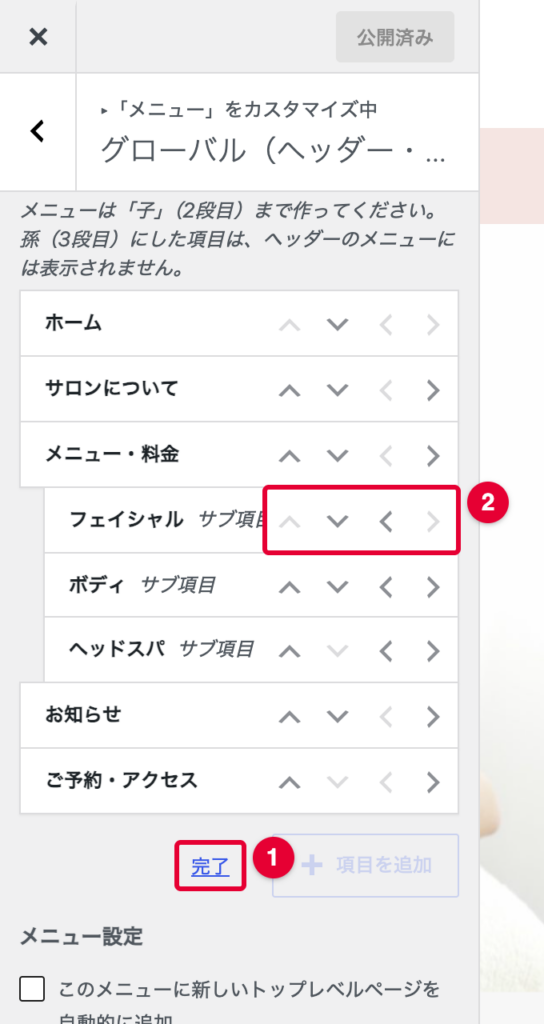
項目を上下にドラッグすると、並びが変わります。上から順に、ヘッダーでは左から並びます。
ドラッグしにくいときは、「並び替え」 を押すと、項目に矢印が出ます。矢印を押して動かし、終わったら 「完了」 を押します。
「子」(2段目)を作る
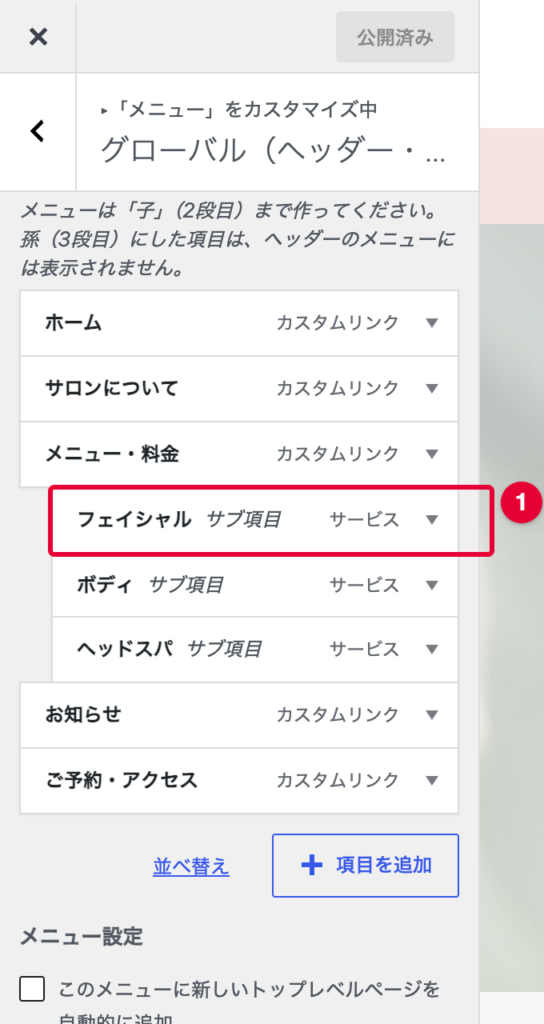
項目を 右に少しずらしてドラッグ すると、上の項目の「子」になります。子は、親の下にまとめて表示されます(「並び替え」の矢印では、右向きの矢印で子にします)。

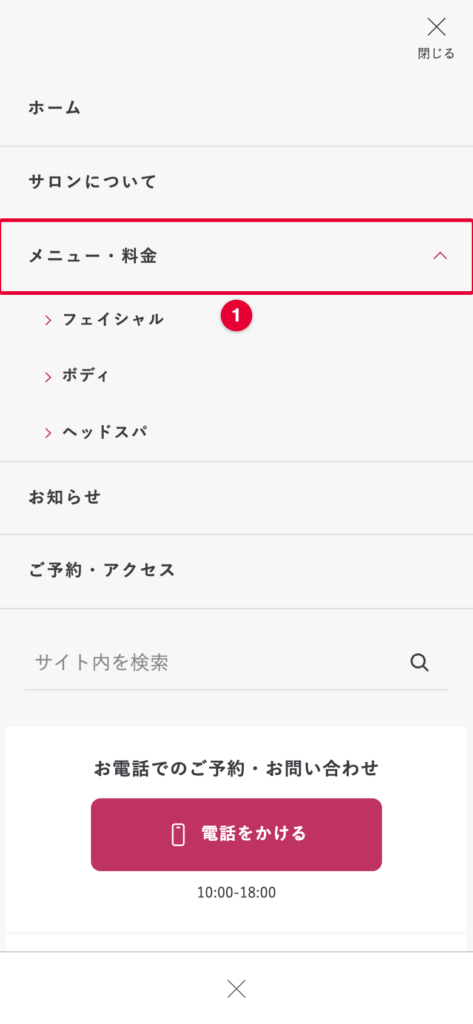
- PC:親にマウスを載せると、子の一覧が開きます。
- スマホ:「メニュー」で開く画面で、親を押すと子が開きます。
子を持つ親は、押しても子の一覧が開くだけで、そのページへは移りません。 親にしたページを見てもらいたいときは、同じページを子のいちばん上にも入れてください。
子は2段目までです。 子のさらに子(孫・3段目)にした項目は、ヘッダーのメニューには表示されません。
4. 項目の名前を変える・消す
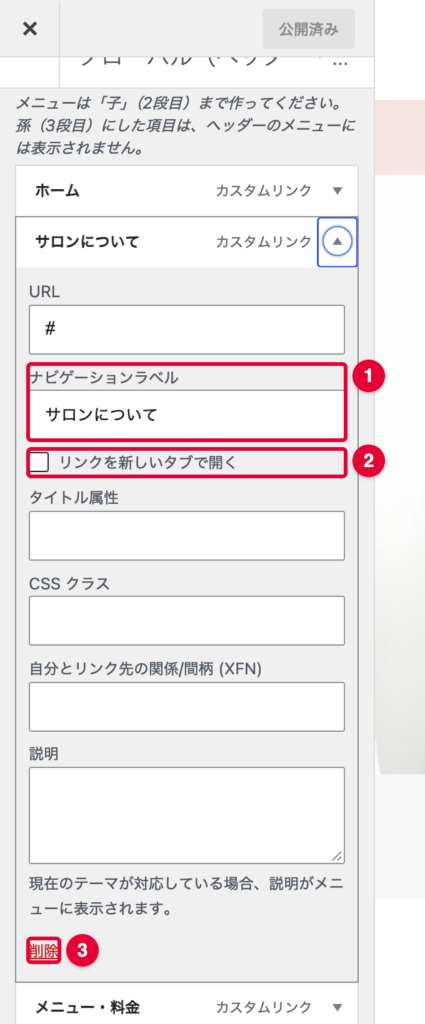
項目の右の ▼ を押すと、項目の設定が開きます。
- 名前を変える:ナビゲーションラベル を書きかえます。メニューにだけ、この名前で出ます(ページの名前は変わりません)。
- 新しいタブで開く:リンクを新しいタブで開く にチェックを入れます。ほかのサイトへのリンクのときに使います。
- 消す:削除 を押します。メニューから外れるだけで、ページは消えません。
5. フッターメニューを作る
フッターメニューも、ヘッダーと同じように項目を足して並べます。
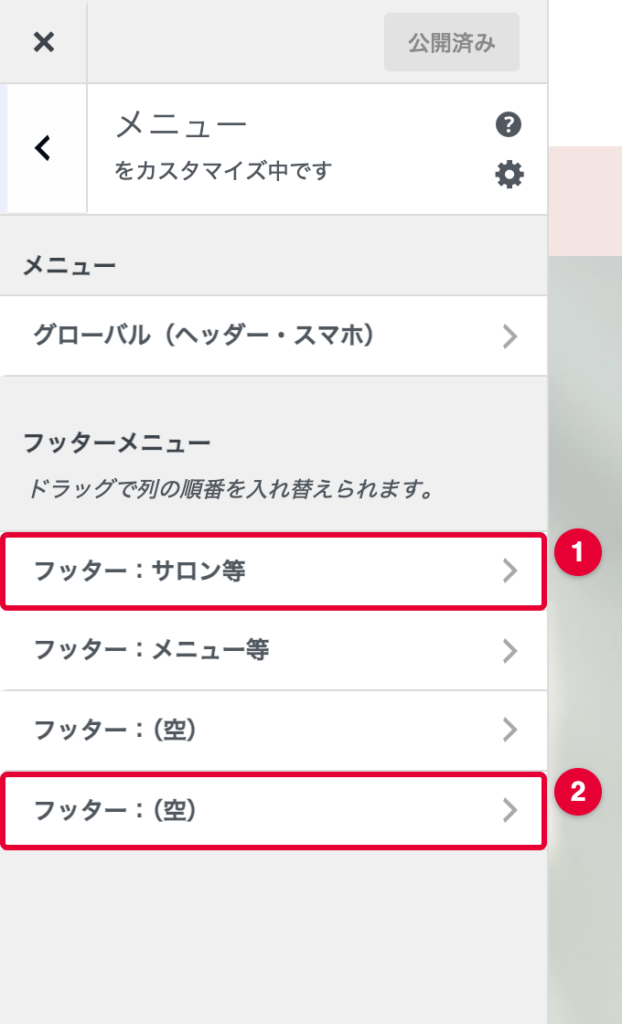
見出し 「フッターメニュー」 の下の4つが、フッターの1列ずつになります。名前は「フッター:(いちばん上の項目の名前)等」と出ます。項目が入っていないものは「フッター:(空)」と出て、ホームページには出ません。使う列だけ、項目を入れてください。
列の中に見出しを入れる
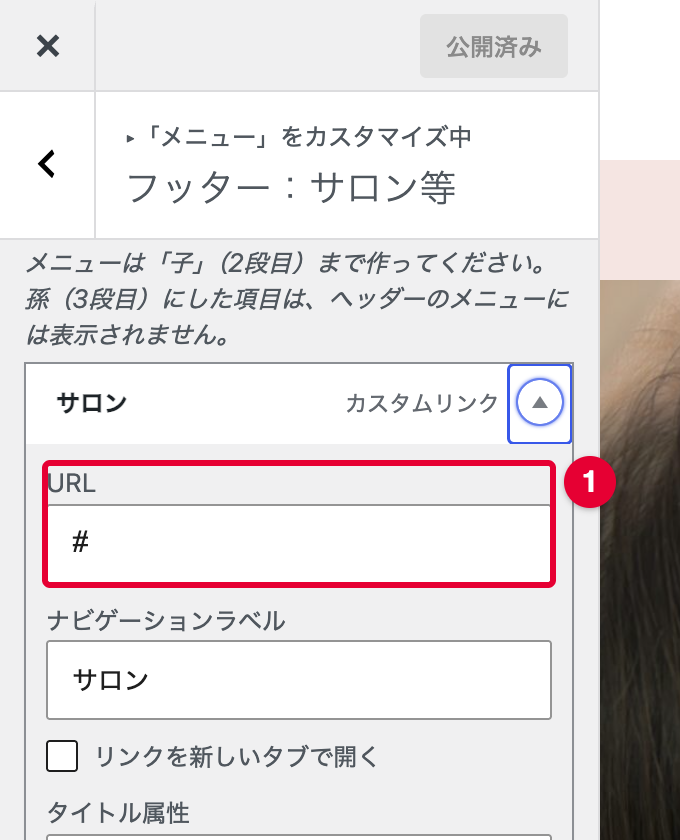
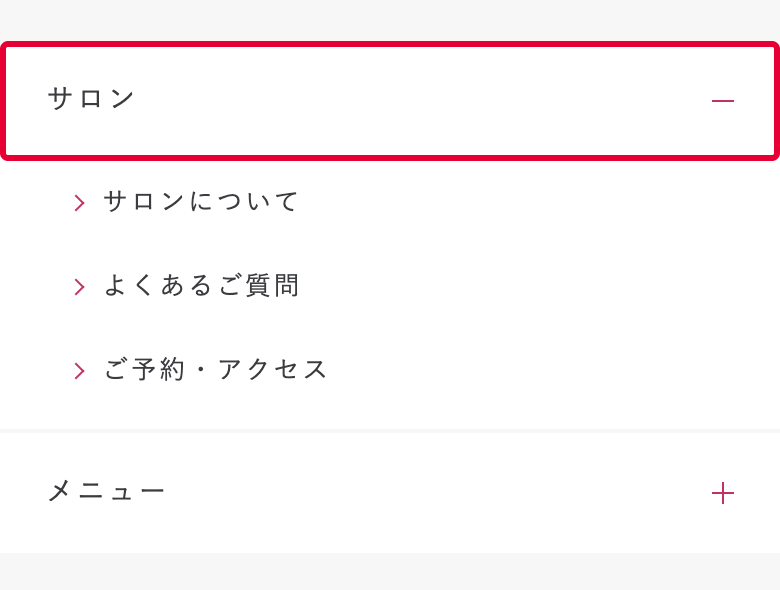
カスタムリンク で、URL を「#」 にして入れると、リンクにならず、見出し として出ます。見出しの下に項目を「子」として並べると、まとまりがわかりやすくなります。
子の出かた
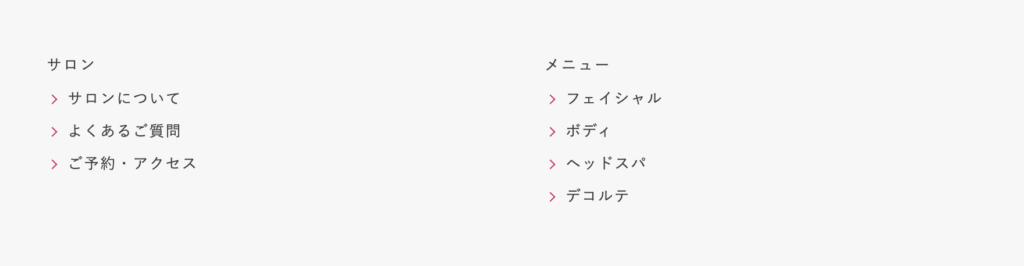
- PC:親の下に子が並び、子の頭に「>」が付きます。
- スマホ:親を押すと子が開きます。親がリンクのときは、開いた中のいちばん上に親のリンクが出ます。
列の順番を入れ替える
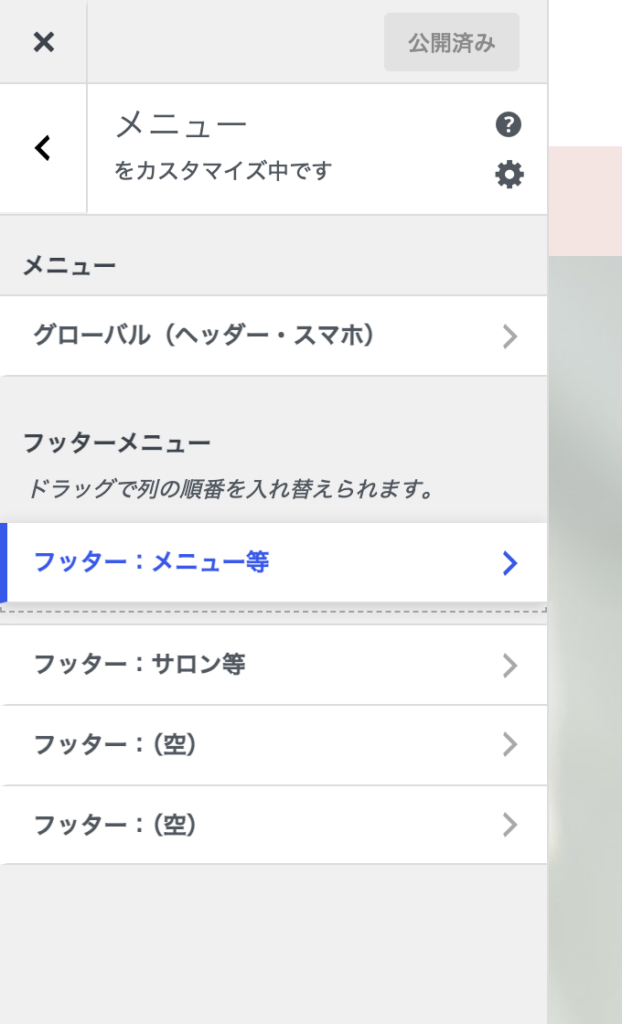
「フッターメニュー」 の下の4つを上下にドラッグすると、列の順番が入れ替わります。上から順に、フッターでは左から並びます。
6. 保存する
左の欄のいちばん上の 「公開」 を押します。ボタンが「公開済み」に変わったら、ホームページに反映されています。
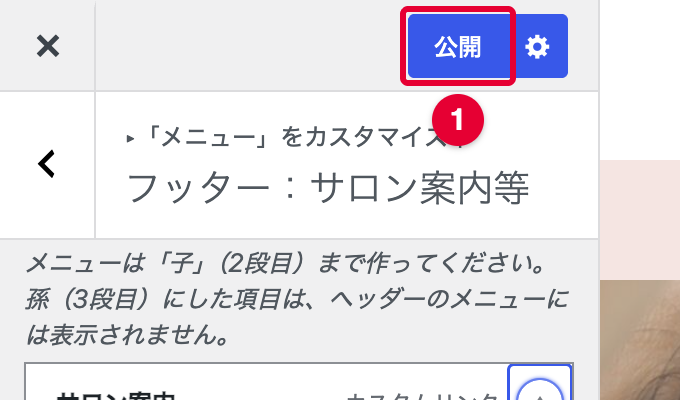
「公開」を押さずにカスタマイザーを閉じると、変えたところは消えてしまいます。 閉じる前に、必ず「公開」を押してください。
ホームページを開いて、ヘッダーとフッターのメニューを確かめます。スマホでは、右上の 「メニュー」 を押して確かめます。