
メニューボタンの文字と検索窓を設定する
スマホの メニューボタン と 「閉じる」ボタン に出す文字と、サイト内の検索窓 を出すかどうかを決めます。
カスタマイザーの 「メニューボタン・検索窓」 で設定します。
この記事でわかること
- 「メニューボタン・検索窓」の開き方
- スマホのメニューボタンと「閉じる」ボタンの文字の変え方
- 検索窓を出す・出さないの選び方
- 設定の保存のしかた
1. 「メニューボタン・検索窓」を開く
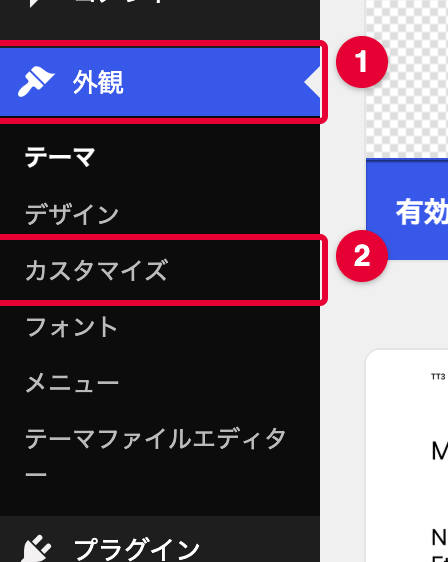
- WordPress の管理画面にログインします。
- 左のメニューの 「外観」 → 「カスタマイズ」 を押します。
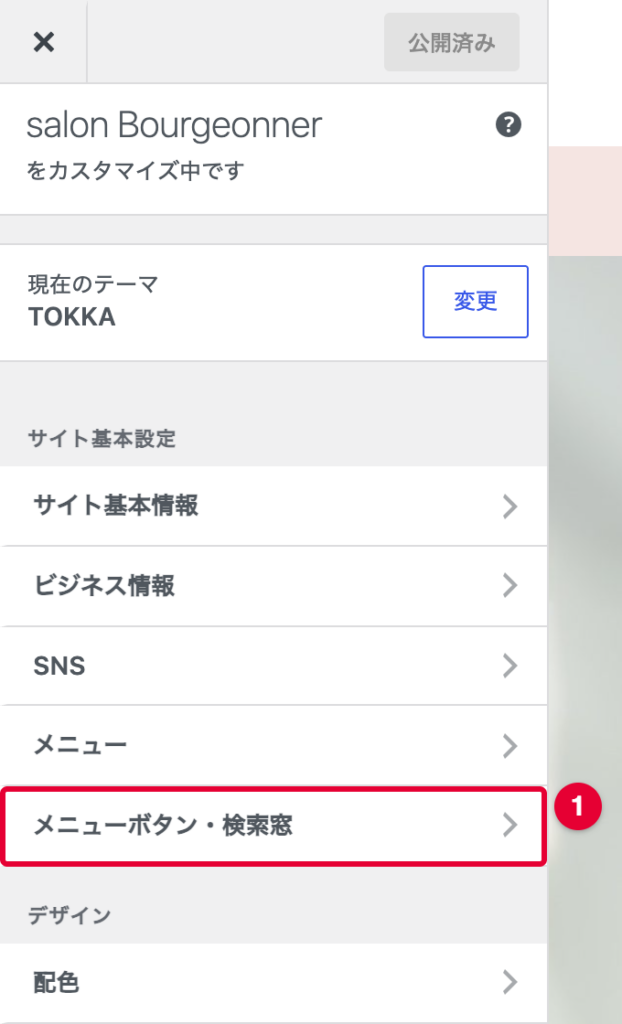
- 左の欄の 「サイト基本設定」 の見出しの下にある 「メニューボタン・検索窓」 を押します。
右側には、いまのホームページが表示されます。欄を変えると、右側にすぐ反映されます。この時点では、まだホームページには出ていません(保存のしかたは「4. 保存する」)。
2. スマホのボタンの文字を変える
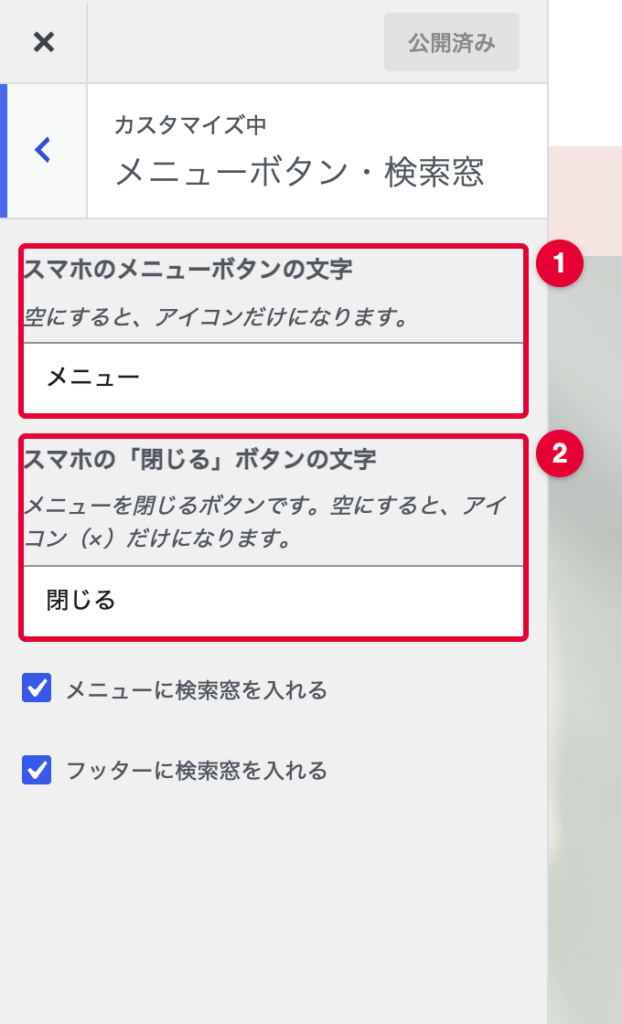
スマホのメニューボタンの文字
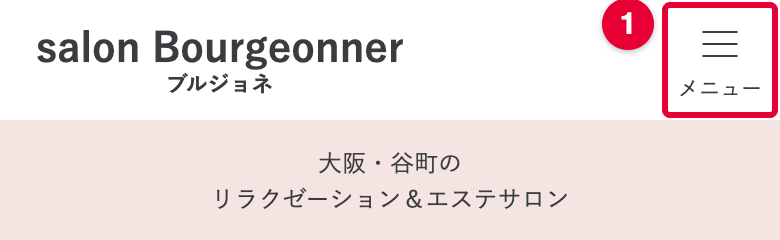
スマホで、画面の右上にあるメニューボタンの、アイコンの下に出る文字です。はじめは 「メニュー」 です。
空にすると、アイコンだけになります。
スマホの「閉じる」ボタンの文字

スマホでメニューを開いたとき、右上に出る「閉じる」ボタンの文字です。はじめは 「閉じる」 です。
空にすると、アイコン(×)だけになります。
3. 検索窓を出すかどうかを選ぶ
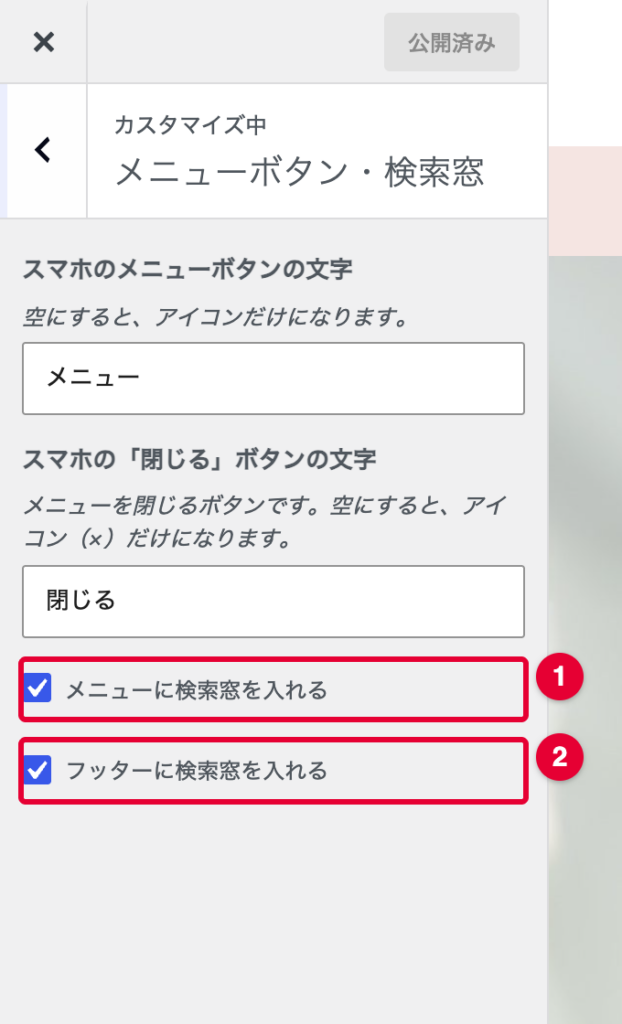
サイト内の記事やページを、言葉で探せる検索窓です。出すところごとに、チェックで選びます。はじめは、どちらもオンです。
メニューに検索窓を入れる

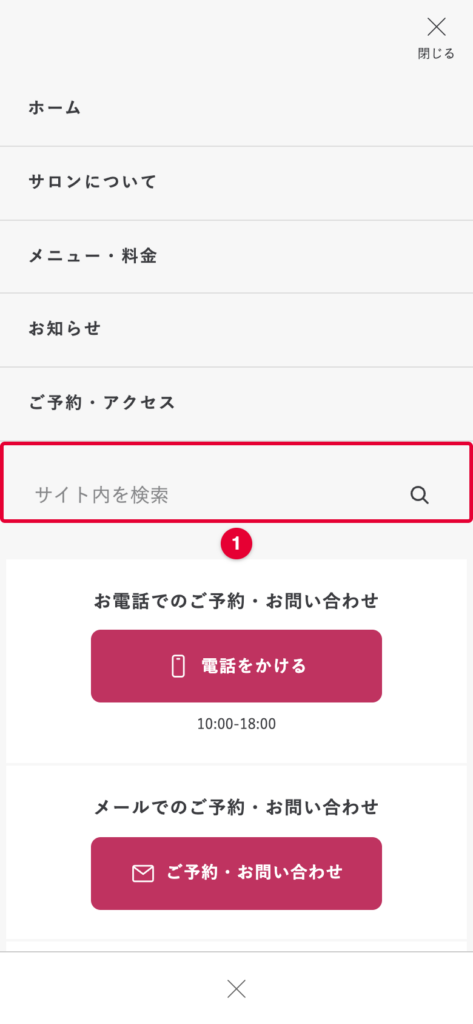
- PC:ヘッダーのメニューの右はしに、虫めがねが出ます。マウスを乗せると検索窓が開きます。
- スマホ:メニューボタンで開く画面の、メニューの下に検索窓が出ます。
フッターに検索窓を入れる
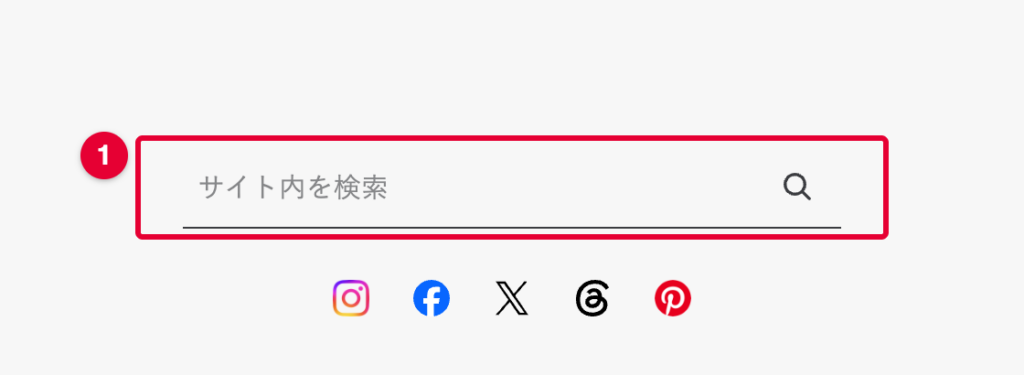
フッター(ページのいちばん下)の、メニューの下に検索窓が出ます。
4. 保存する
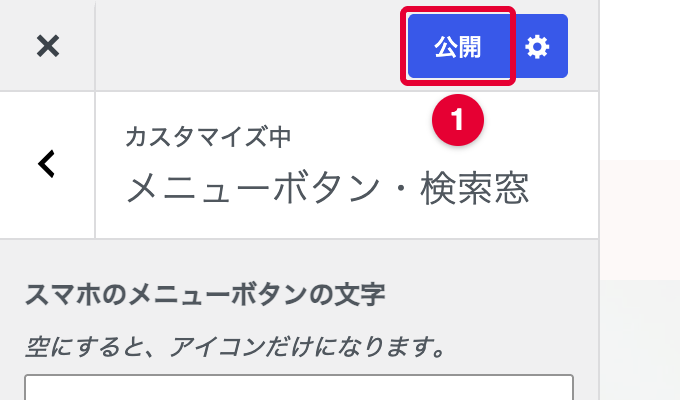
左の欄のいちばん上の 「公開」 を押します。ボタンが「公開済み」に変わったら、ホームページに反映されています。
「公開」を押さずにカスタマイザーを閉じると、変えたところは消えてしまいます。 閉じる前に、必ず「公開」を押してください。
ホームページを開いて、確かめます。スマホでは、右上のメニューボタンを押して、文字と検索窓を確かめます。