
公開した投稿記事は、あとからいつでも直せます。
記事を修正する、公開をやめて下書きに戻す、日時を決めて公開する(予約)、削除する方法を説明します。
この記事でわかること
- 書いた記事の開き方
- 直したところをホームページに反映させる方法
- 公開をやめて、下書きに戻す方法
- 日時を決めて公開する方法(予約投稿)
- 削除する方法と、ゴミ箱から元に戻す方法
記事の投稿方法は、「記事を書いて公開する」を参照してください。
1. 書いた記事を開く
左のメニューの ① 「投稿」 → ② 「投稿一覧」 を押すと、これまでに書いた投稿が並びます。
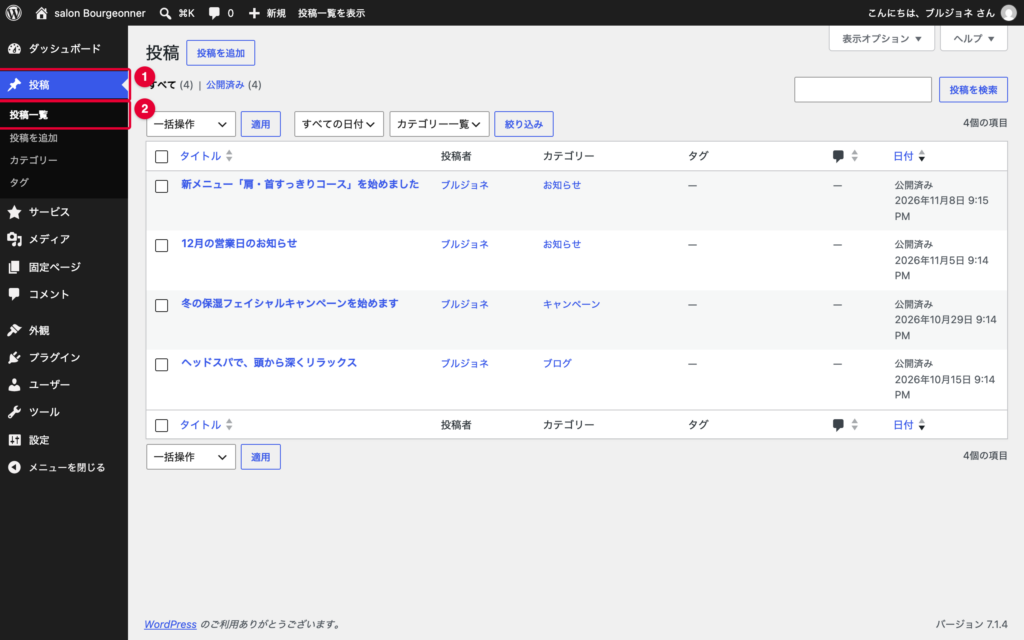
修正したい記事の ① タイトル を押すと、編集画面が開きます。
(タイトルにマウスを合わせると出る「編集」からも開けます)

ホームページを見ながら直したいとき
ログインしたまま自分のホームページで記事のページを開くと、いちばん上の黒い帯に 「投稿を編集」 が出ます。押すと、その記事の編集画面が開きます。
2. 修正して、ホームページに反映させる
編集画面で、タイトルや本文、アイキャッチ画像などを直します。直し方は、書いたときと同じです。
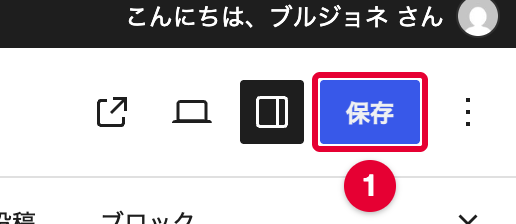
直し終わったら、右上の ① 「保存」 を押します。
- 公開している記事は、「保存」を押したときにホームページに反映されます。
- 「保存」を押すまでは、直している途中の内容がお客様に見えることはありません。
公開する前の記事(下書き)のときは、右上のボタンが「公開」になっています。
3. 公開をやめて、下書きに戻す
まちがえて公開したときや、しばらくホームページから見えなくしたいときは、下書きに戻します。下書きにした記事は、ホームページに出なくなります。
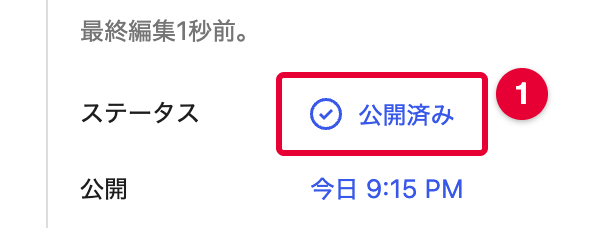
- 右側の設定の「ステータス」にある ① 「公開済み」 を押します。
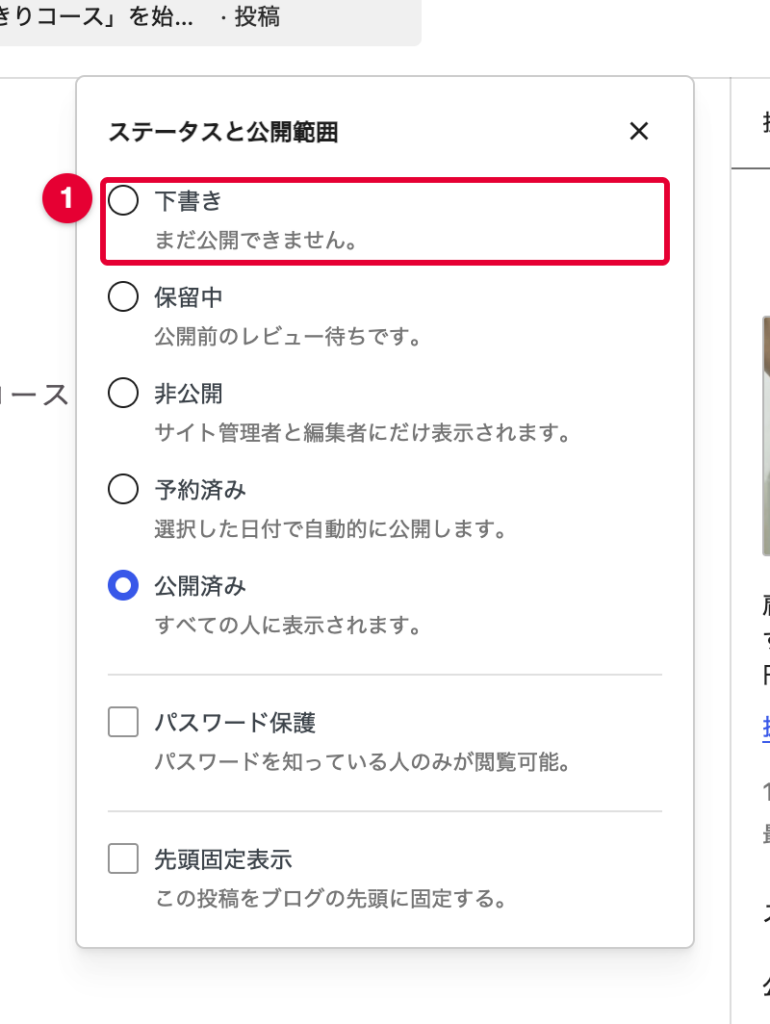
- 「ステータスと公開範囲」が出るので、① 「下書き」 を選びます。
もう一度公開するときは、同じ画面で「公開済み」を選んで保存するか、右上の「公開」を押します。
- 右上の 「保存」 を押します。
4. 日時を決めて公開する(予約投稿)
キャンペーンの始まる日など、決めた日時に自動で公開することもできます。投稿を書き終えて、まだ公開していない状態から始めます。
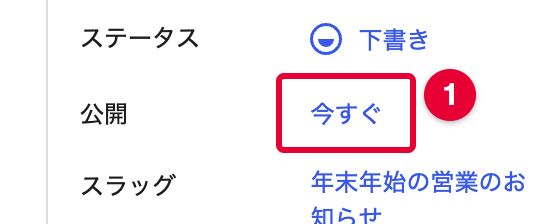
- 右側の設定の「公開」にある ① 「今すぐ」 を押します。
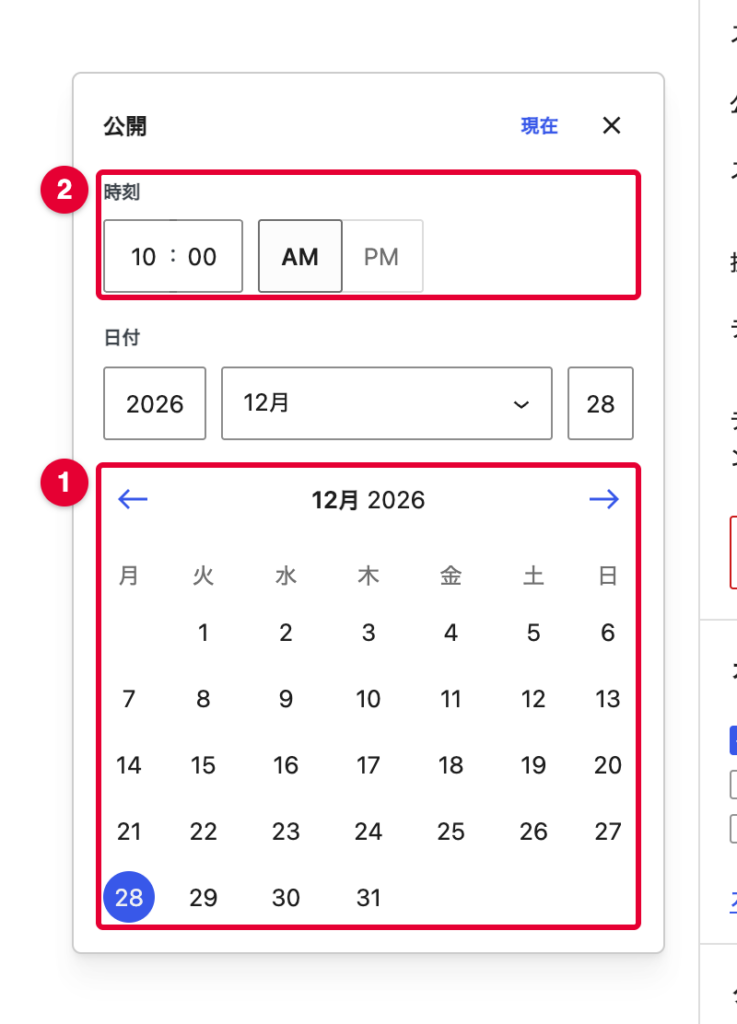
- カレンダーが出るので、① で公開したい 日付 を押し、② で 時刻 を入れます(AM は午前、PM は午後)。選び終わったら、右上の「×」で閉じます。
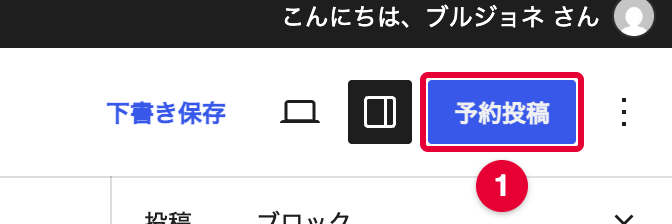
- 右上のボタンが ① 「予約投稿」 に変わります。押すと「投稿を予約しますか ?」と出るので、日時を確かめてもう一度 「予約投稿」 を押します。
「(タイトル)を予約しました。」と出たら完了です。決めた日時になると、自動で公開されます。投稿一覧では、タイトルのうしろに「予約済み」と表示されます。
予約をやめたいときは、「3. 公開をやめて、下書きに戻す」と同じ手順で「下書き」を選びます。
5. 削除する
いらなくなった投稿は削除します。削除した投稿は、まず ゴミ箱 に入ります。
投稿一覧から削除する
タイトルにマウスを合わせて、① 「ゴミ箱へ移動」 を押します。

編集画面から削除する
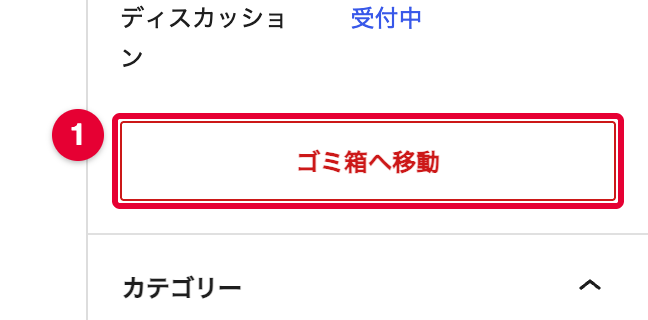
右側の設定の「ディスカッション」の下にある ① 「ゴミ箱へ移動」 を押します。
ゴミ箱に入れた投稿は、すぐにホームページから見えなくなります。
6. ゴミ箱から元に戻す・完全に削除する
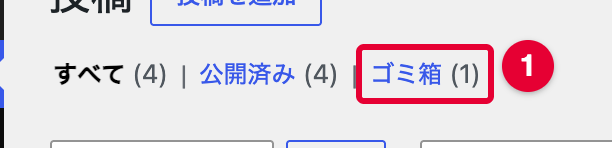
投稿一覧の上にある ① 「ゴミ箱」 を押すと、ゴミ箱に入れた投稿が並びます。
タイトルにマウスを合わせると、次の2つが出ます。
- ① 「復元」:投稿を元に戻します。戻した投稿は 下書き になるので、もう一度公開してください。
- ② 「完全に削除する」:投稿を消します。元に戻せません。

ゴミ箱に入れた投稿は、30日たつと自動で完全に削除されます。
ゴミ箱の画面の上にある「ゴミ箱を空にする」を押すと、ゴミ箱の中をまとめて完全に削除します。こちらも元に戻せないので、気をつけてください。
困ったとき
直したのに、ホームページが変わらない
右上の「保存」を押したか確かめます。押したのに変わらないときは、ホームページを再読み込みします
右上のボタンが「保存」ではなく「公開」になっている
その記事は、まだ公開していない下書きです。「公開」を押すと公開されます
まちがえてゴミ箱に入れてしまった
「6. ゴミ箱から元に戻す」の方法で「復元」します。復元した投稿は下書きになるので、もう一度公開します
予約したのに公開されていない
投稿一覧で日時と「予約済み」の表示を確かめます。日時がすぎても公開されないときは、編集画面を開いて「公開」を押します