ビジネス情報を登録する
お店の住所、アクセス(最寄り駅からの道順など)、地図、営業時間、定休日を登録します。
入れた情報は、次の場所に出ます。
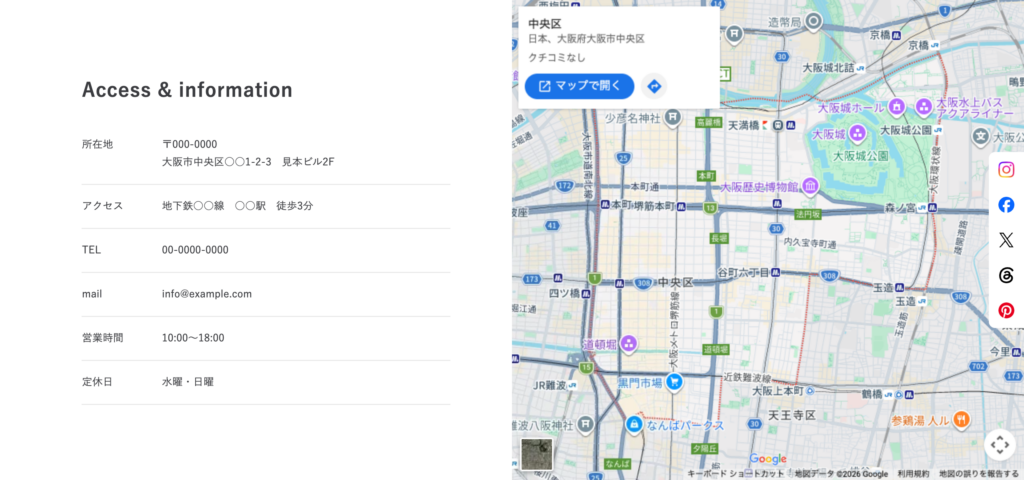
- 全ページのいちばん下の 「Access & information」(住所・アクセス・営業時間・定休日と、地図か写真)
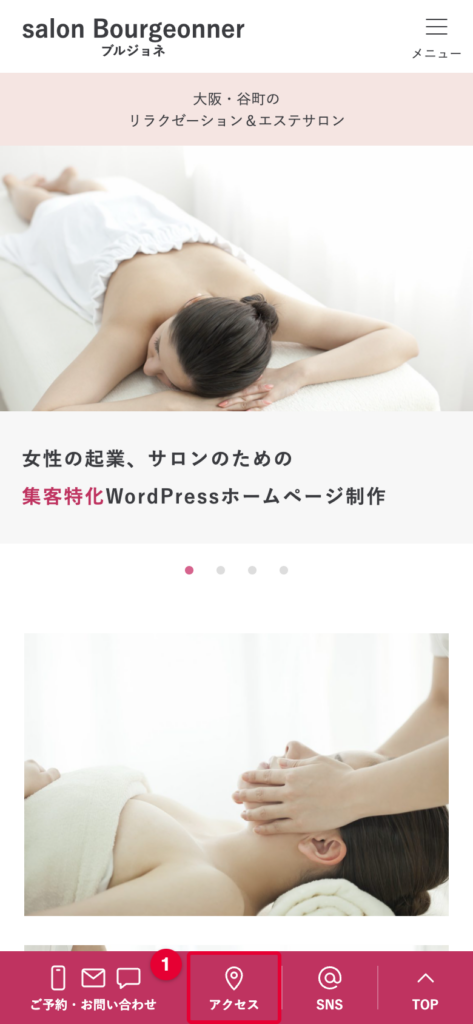
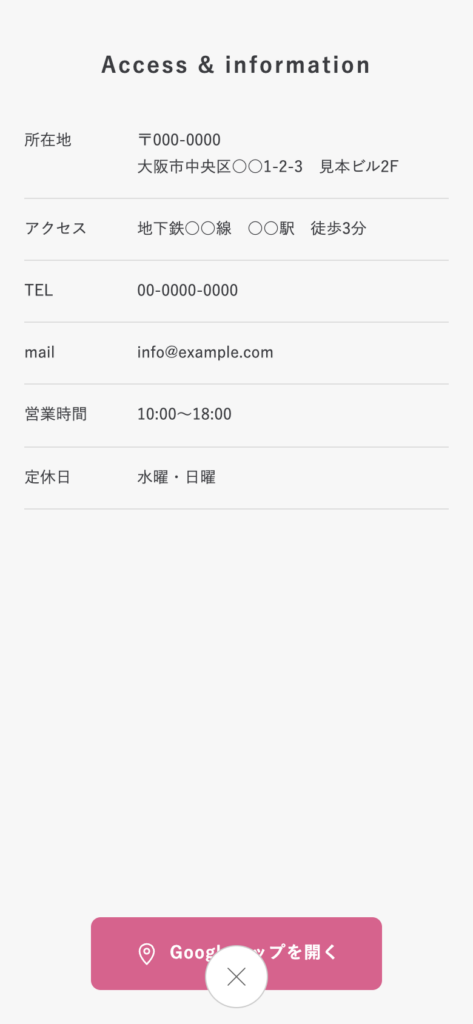
- スマホの画面の下にある 「アクセス」 ボタンを押すと開く画面
- PC のヘッダー(住所。Googleマップへのリンク付き)
- プライバシーポリシーのお問い合わせ先(運営者情報・住所)
どれも、カスタマイザーの 「ビジネス情報」 でまとめて設定します。
電話番号・メール・公式LINE は、別の記事で説明します。
「ビジネス情報」のいちばん下の「お問い合わせ」から設定します。くわしくは「お問い合わせの情報を登録する」をご覧ください。
この記事でわかること
- 「ビジネス情報」の開き方
- 運営者情報の入れ方
- 住所とアクセスの入れ方
- 地図(または写真)の出し方
- 営業時間と定休日の入れ方
- プライバシーポリシーに出す連絡先の選び方
- 設定の保存のしかた
用意するもの
- お店の住所(郵便番号も)
- 最寄り駅からの道順
- 営業時間と定休日
- 地図の代わりに写真を出すときは、外観や入口の写真
1. 「ビジネス情報」を開く
- WordPress の管理画面にログインします。
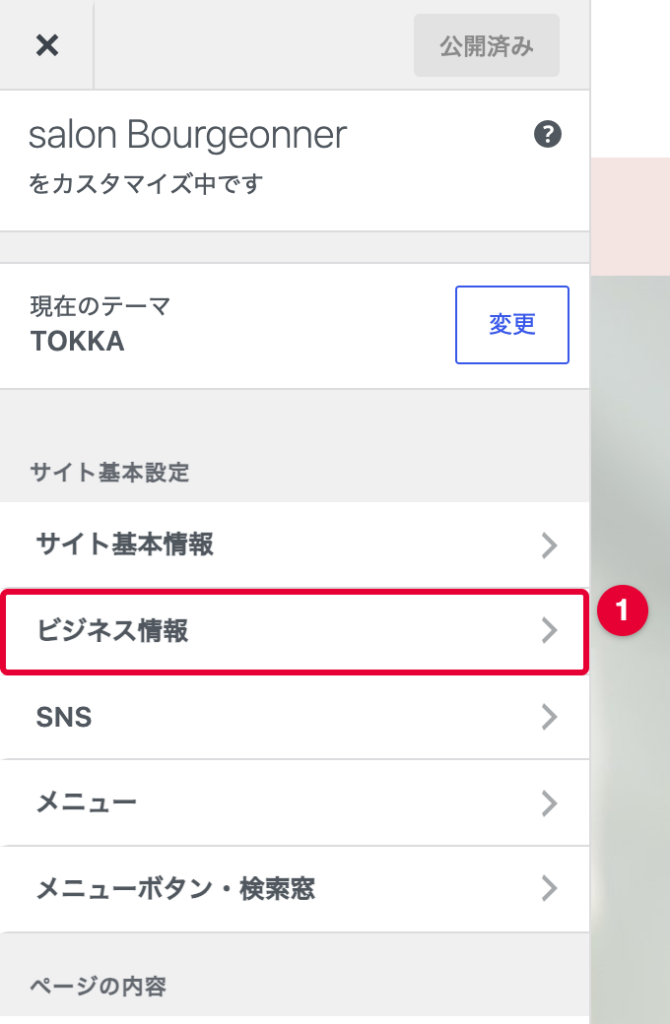
- 左のメニューの 「外観」 → 「カスタマイズ」 を押します。
- 左の欄の 「サイト基本設定」 の見出しの下にある 「ビジネス情報」 を押します。①
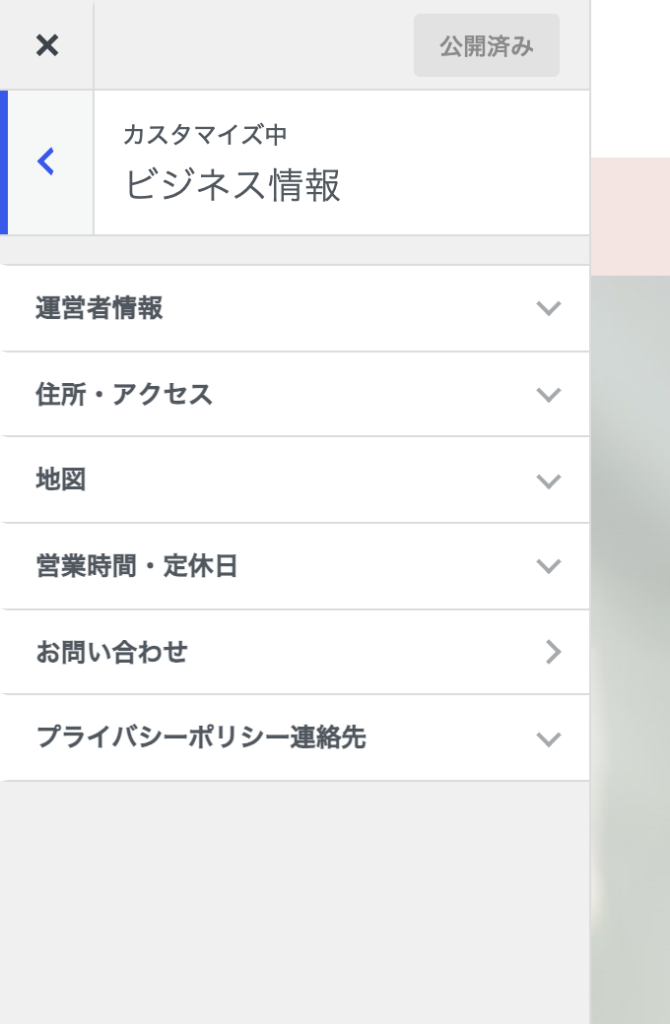
「ビジネス情報」の中は、次のまとまりに分かれています。見出しを押すと、中の欄が開きます。
- 運営者情報
- 住所・アクセス
- 地図
- 営業時間・定休日
- お問い合わせ(押すと右に画面が開きます。別の記事で説明します)
- プライバシーポリシー連絡先
右側には、いまのホームページが表示されます。欄を変えると、右側にすぐ反映されます。この時点では、まだホームページには出ていません(保存のしかたは「8. 保存する」)。
2. 運営者情報を入れる
ホームページの名前と、お店を運営している会社や屋号が違うときに入れます。プライバシーポリシーのお問い合わせ先に出ます。同じなら空欄のままでかまいません。
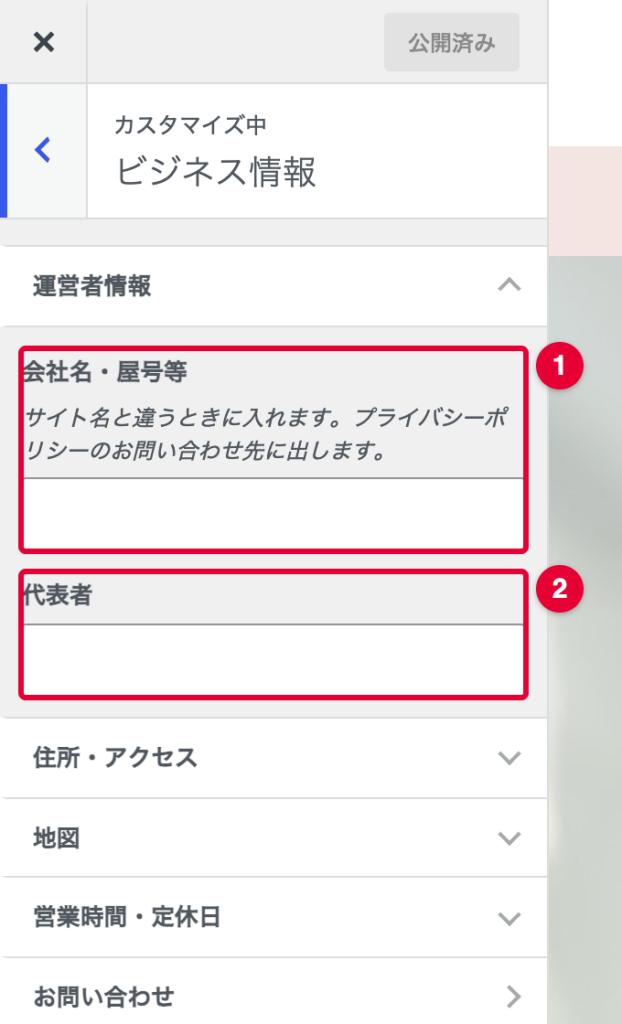
- 会社名・屋号等:運営している会社の名前や屋号(例:株式会社〇〇)
- 代表者:代表者の名前
3. 住所とアクセスを入れる
「住所・アクセス」 を開きます。
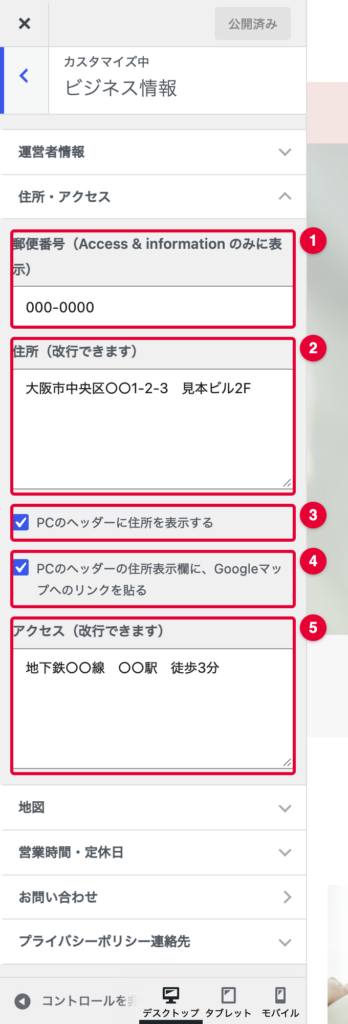
- 郵便番号:「000-0000」の形で入れます。「Access & information」にだけ出ます(ヘッダーには出ません)。
- 住所(改行できます):都道府県からでも、市区町村からでもかまいません。建物の名前は、スペースを空けるか改行して続けます(例:大阪市中央区○○1-2-3 見本ビル2F)。
- PCのヘッダーに住所を表示する:オンにすると、PC のヘッダーの電話番号の下に住所が出ます。はじめはオンです。
- PCのヘッダーの住所表示欄に、Googleマップへのリンクを貼る:オンにすると、ヘッダーの住所の横にピンのマークが付き、押すと Googleマップが開きます。はじめはオンです。
- アクセス(改行できます):最寄り駅からの道順などを入れます(例:地下鉄○○線 ○○駅 徒歩3分)。
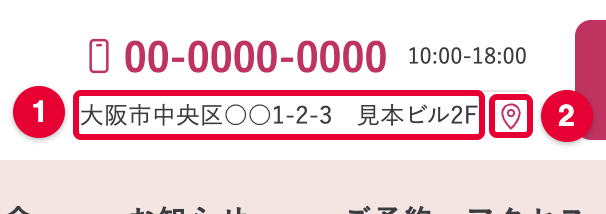
PC のヘッダーでは、①住所と②ピンのマーク(Googleマップへのリンク)が、このように出ます。
4. 地図(または写真)を出す
「地図」 を開きます。
ページ下に表示するもの
「Access & information」の横(スマホでは下)に出すものを選びます。
- 地図:Googleマップを出します(はじめはこれです)。スマホでは地図の代わりに「Googleマップを開く」ボタンを出します。
- 写真:お店の写真を出します。選ぶと、下に「写真」の欄が出ます。外観や入口の写真がおすすめです。地図と同じ大きさに切り抜いて表示します。
- なし:地図も写真も出さず、住所などを真ん中に並べます。
↓は「地図」を選んだときの「Access & information」です。
地図の場所を合わせる
ふだんは、地図の欄は空欄のままでかまいません。 空欄なら、「住所」から地図を作ります。
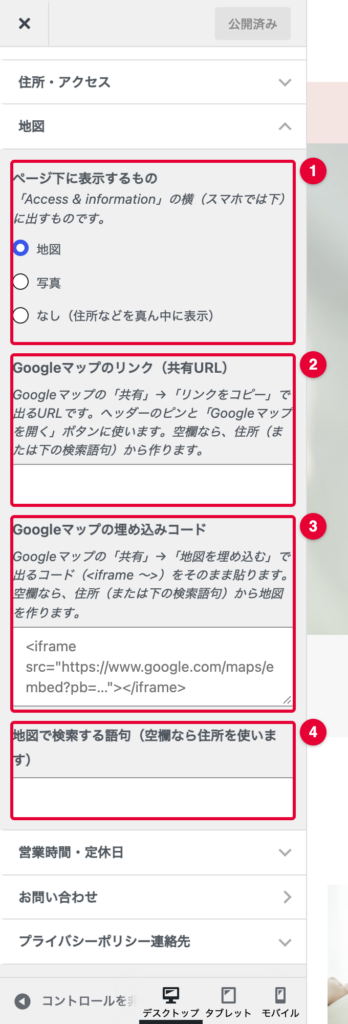
地図のピンの場所がずれるときや、Googleマップに登録しているお店のページを出したいときは、次のどれかを入れます。
- Googleマップのリンク(共有URL):ヘッダーのピンのマークと、スマホの「Googleマップを開く」ボタンで開くページです。
Googleマップでお店を出して 「共有」 → 「リンクをコピー」 を押し、出た URL を貼ります。 - Googleマップの埋め込みコード:「Access & information」の横に出す地図です。
Googleマップでお店を出して 「共有」 → 「地図を埋め込む」 → 「HTML をコピー」 を押し、出たコード(<iframeから始まるもの)をそのまま貼ります。 - 地図で検索する語句:住所の代わりに、この語句で地図を探します(例:salon Bourgeonner 大阪)。共有URL・埋め込みコードが空欄のところに使います。
5. 営業時間と定休日を入れる
「営業時間・定休日」 を開きます。
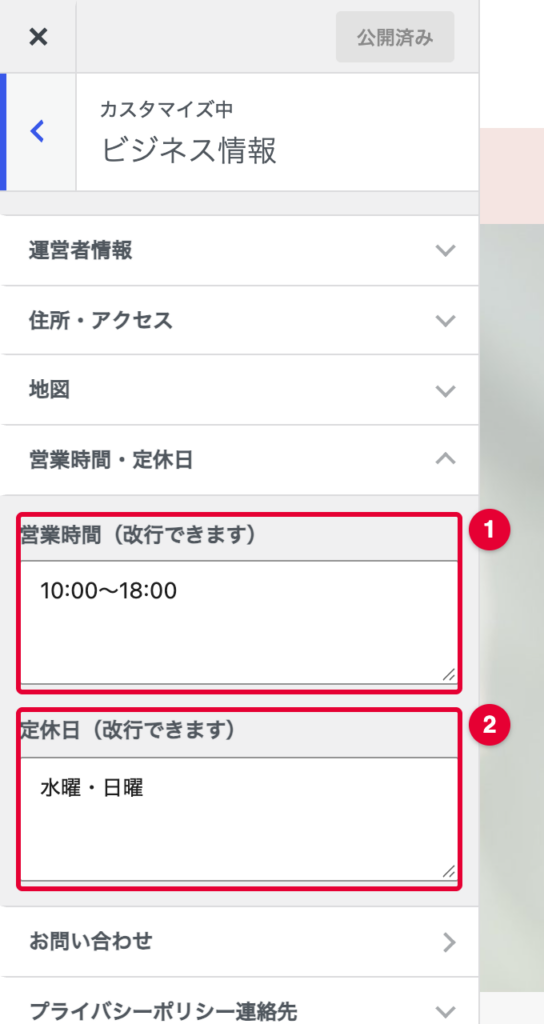
- 営業時間(改行できます):例:10:00~18:00(最終受付 17:00)
- 定休日(改行できます):例:水曜・日曜
どちらも「Access & information」に出ます。
検索結果(Google)に営業時間を伝える設定は、「SEO・シェア」にあります。ここで入れた営業時間は、ホームページに表示するためのものです。
6. お問い合わせ
「ビジネス情報」内にある 「お問い合わせ」 では、電話番号・メール・公式LINE などを設定します。
お問い合わせは、別のページで案内します。「お問い合わせの情報を登録する」をご覧ください。
7. プライバシーポリシーの連絡先を選ぶ
「プライバシーポリシー連絡先」 を開きます(「お問い合わせ」の下にあります)。
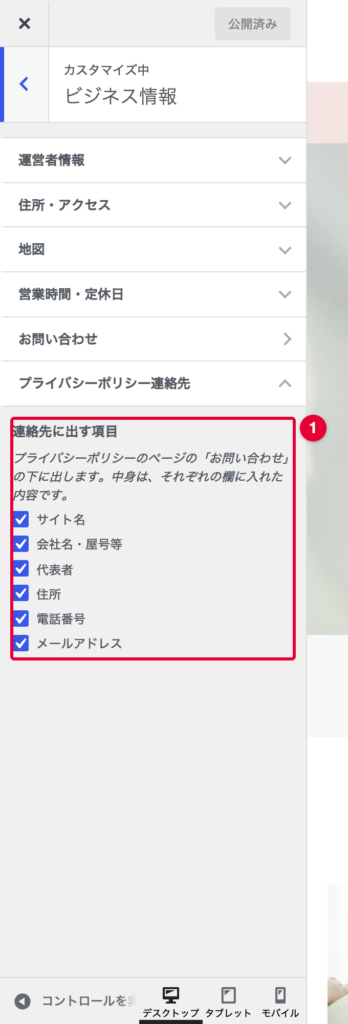
連絡先に出す項目で、プライバシーポリシーのページの「お問い合わせ」の下に出すものを選びます。はじめは、すべてにチェックが入っています。
- サイト名
- 会社名・屋号等
- 代表者
- 住所
- 電話番号
- メールアドレス
中身は、それぞれの欄に入れた内容がそのまま出ます。欄が空の項目は出ません。
- サイト名と会社名・屋号等が同じときは、1行だけ出ます。
- 住所は、郵便番号と一緒に1行で出ます。
- 電話番号には「TEL:」が付きます。
電話番号とメールアドレスは、「お問い合わせ」で入れた内容です(お問い合わせの情報を登録する)。
8. 保存する
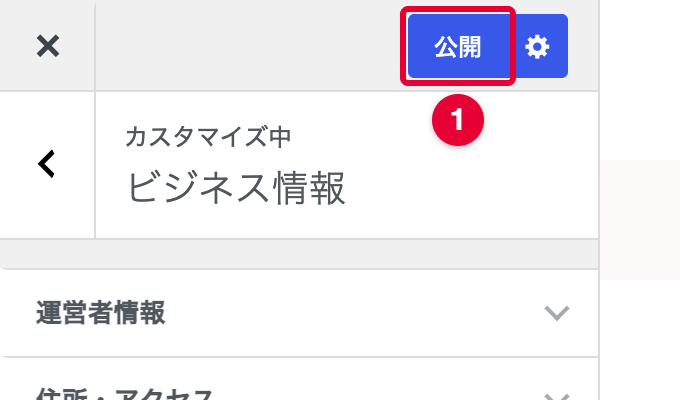
左の欄のいちばん上の 「公開」 を押します。ボタンが「公開済み」に変わったら、ホームページに反映されています。
「公開」を押さずにカスタマイザーを閉じると、変えたところは消えてしまいます。 閉じる前に、必ず「公開」を押してください。
ホームページを開いて、いちばん下の「Access & information」と、PC のヘッダーの住所を確かめます。スマホでは、画面の下の 「アクセス」 ボタンを押して確かめます。