
ビジネス情報を登録する(お問い合わせ)
お客さまからの ご予約・お問い合わせ の受け付け方を登録します。電話・メール(お問い合わせフォーム)・公式LINE の3つから、使うものだけを入れます。
入れた情報は、次の場所に出ます。
- PC のヘッダー(電話番号、「ご予約・お問い合わせ」ボタン、LINE のボタン)
- 全ページの下のほうにある 「Contact」(ページ下の連絡案内)
- スマホの画面の下の固定ボタン
- 全ページのいちばん下の「Access & information」(電話番号・メールアドレス)
どれも、カスタマイザーの 「ビジネス情報」 → 「お問い合わせ」 で設定します。
住所・地図・営業時間などは「ビジネス情報を登録する」で説明しています。
この記事でわかること
- 「お問い合わせ」の画面の開き方
- ページ下の連絡案内のメッセージの入れ方
- 電話番号の入れ方と、出す場所の選び方
- お問い合わせボタン(メール)の設定
- 公式LINE の入れ方
- 設定の保存のしかた
用意するもの
- 電話番号と、電話を受け付ける時間(電話で受け付けるとき)
- お問い合わせを受け取るメールアドレス
- 公式LINE の友だち追加の URL(公式LINE を使うとき)
1. 「お問い合わせ」を開く
- WordPress の管理画面にログインします。
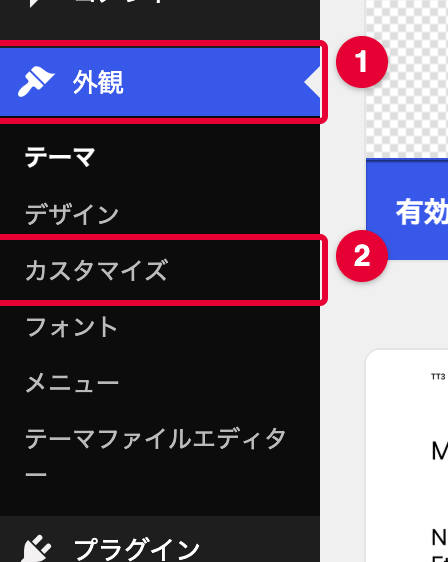
- 左のメニューの 「外観」 → 「カスタマイズ」 を押します。
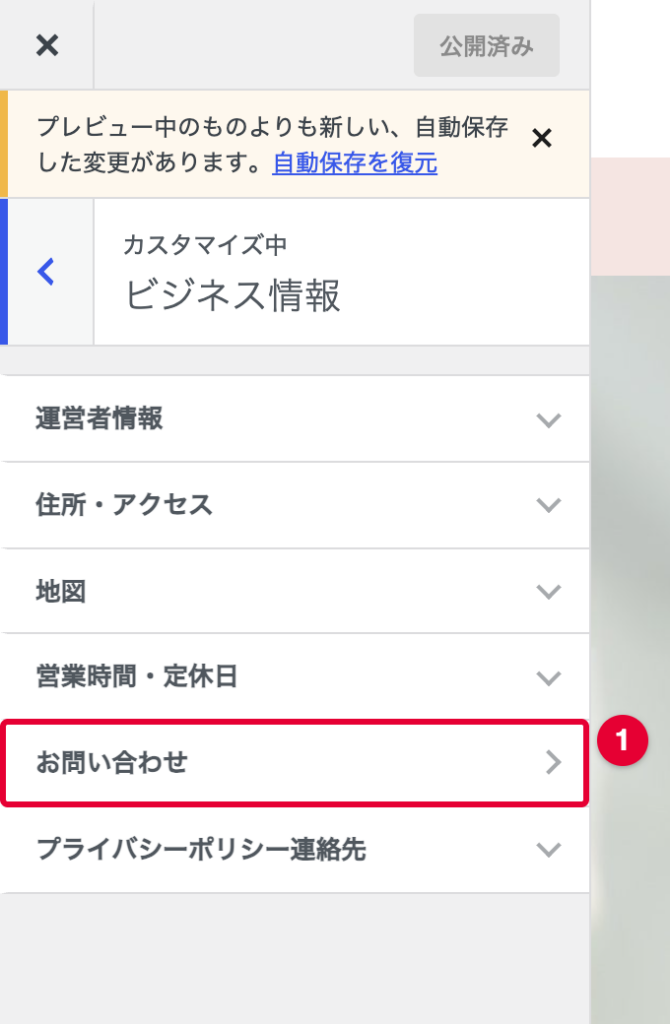
- 「ビジネス情報」 を押します。
- いちばん下のほうの 「お問い合わせ」 を押します。右にもう1列、お問い合わせの画面が開きます。
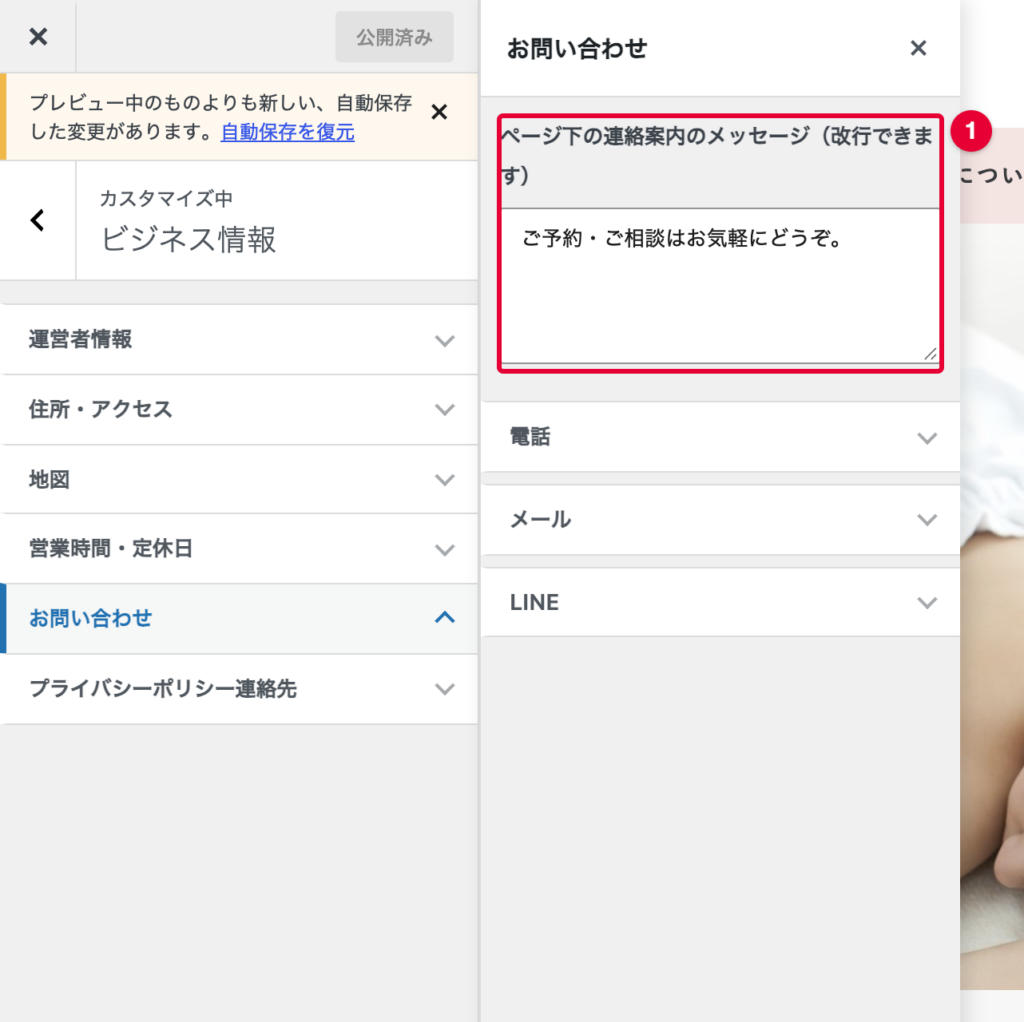
お問い合わせの画面の中は、次のように分かれています。見出しを押すと、中の欄が開きます。
- ページ下の連絡案内のメッセージ(いちばん上)
- 電話
- メール
- LINE
右側には、いまのホームページが表示されます。欄を変えると、右側にすぐ反映されます。この時点では、まだホームページには出ていません(保存のしかたは「6. 保存する」)。
2. ページ下の連絡案内のメッセージを入れる
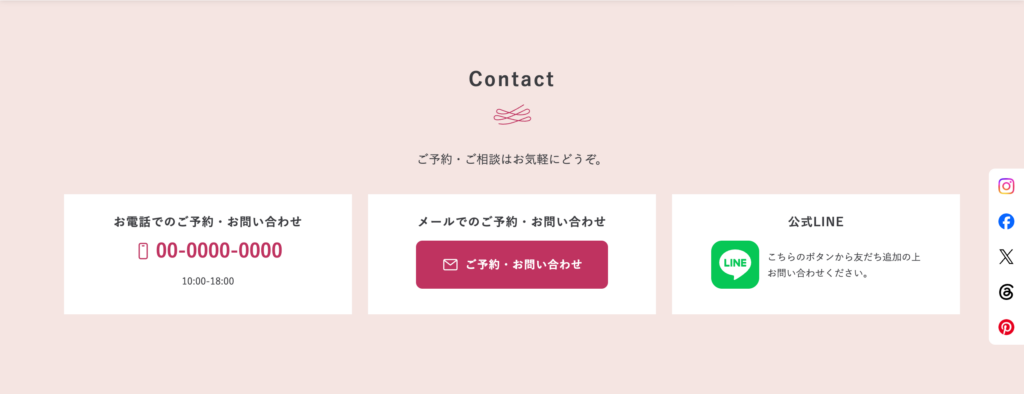
全ページの下のほうにある「Contact」の、見出しのすぐ下に出る文です(例:ご予約・ご相談はお気軽にどうぞ。)。改行もできます。いらなければ空欄のままにします。
3. 電話番号を入れる
「電話」 を開きます。電話で受け付けないときは、電話番号を空欄にします(電話番号はどこにも出なくなります)。
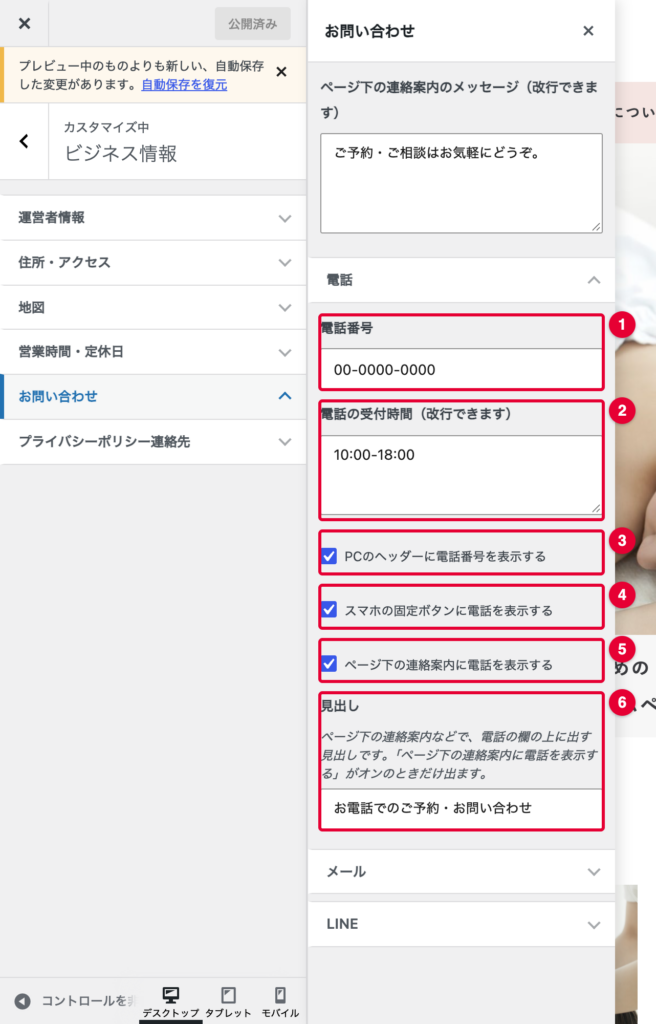
- 電話番号:例:06-0000-0000
- 電話の受付時間(改行できます):電話番号の横や下に小さく出ます(例:10:00-18:00)。
電話番号を出す場所は、3つのチェックで選べます。はじめは、すべてオンです。
- PCのヘッダーに電話番号を表示する
- スマホの固定ボタンに電話を表示する
- ページ下の連絡案内に電話を表示する
電話番号は、スマホで押すとそのまま電話をかけられます。
見出しは、ページ下の連絡案内で、電話の欄の上に出す見出しです(はじめは「お電話でのご予約・お問い合わせ」)。「ページ下の連絡案内に電話を表示する」がオンのときだけ、この欄が出ます。
4. お問い合わせボタン(メール)を設定する
「メール」 を開きます。
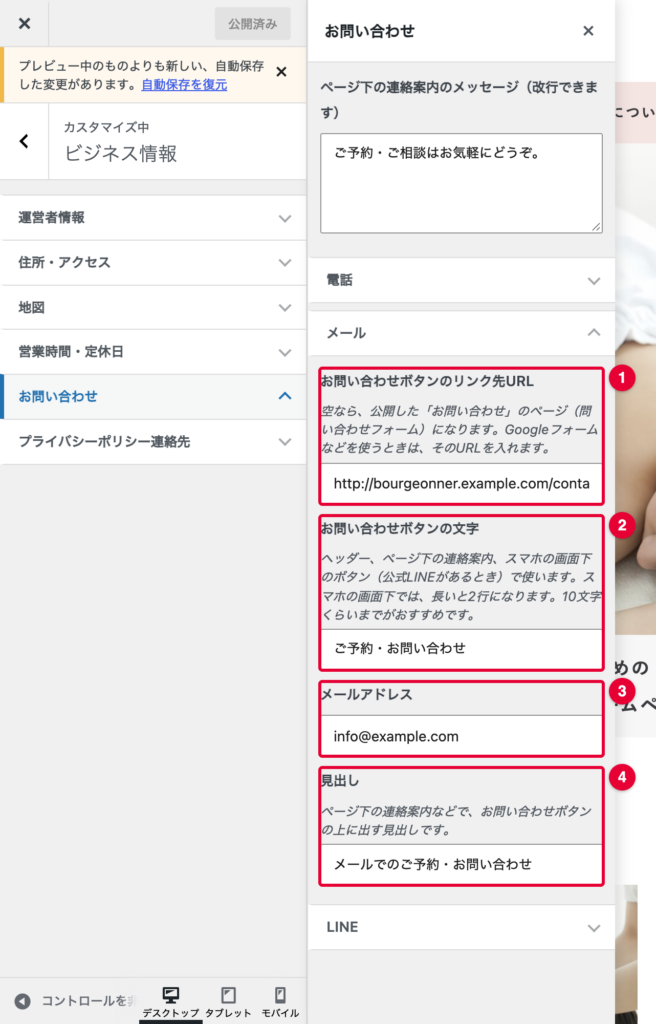
- お問い合わせボタンのリンク先URL:ふだんは空欄のままでかまいません。 空欄なら、ボタンを押すとこのホームページの「お問い合わせ」のページ(問い合わせフォーム)が開きます。Googleフォームなど、ほかの受付ページを使うときだけ、その URL を入れます。
- お問い合わせボタンの文字:ヘッダー、ページ下の連絡案内、スマホの画面の下のボタンに出る文字です(はじめは「ご予約・お問い合わせ」)。スマホの画面の下では、長いと2行になります。10文字くらいまでがおすすめです。
- メールアドレス:お店のメールアドレスです。「Access & information」の「mail」と、プライバシーポリシーの連絡先に出ます。問い合わせフォームの送り先を決めていないときは、フォームの内容がこのアドレスに届きます。
- 見出し:ページ下の連絡案内で、お問い合わせボタンの上に出す見出しです(はじめは「メールでのご予約・お問い合わせ」)。
5. 公式LINE を入れる
「LINE」 を開きます。公式LINE を使わないときは、URL を空欄にします(LINE のボタンはどこにも出なくなります)。
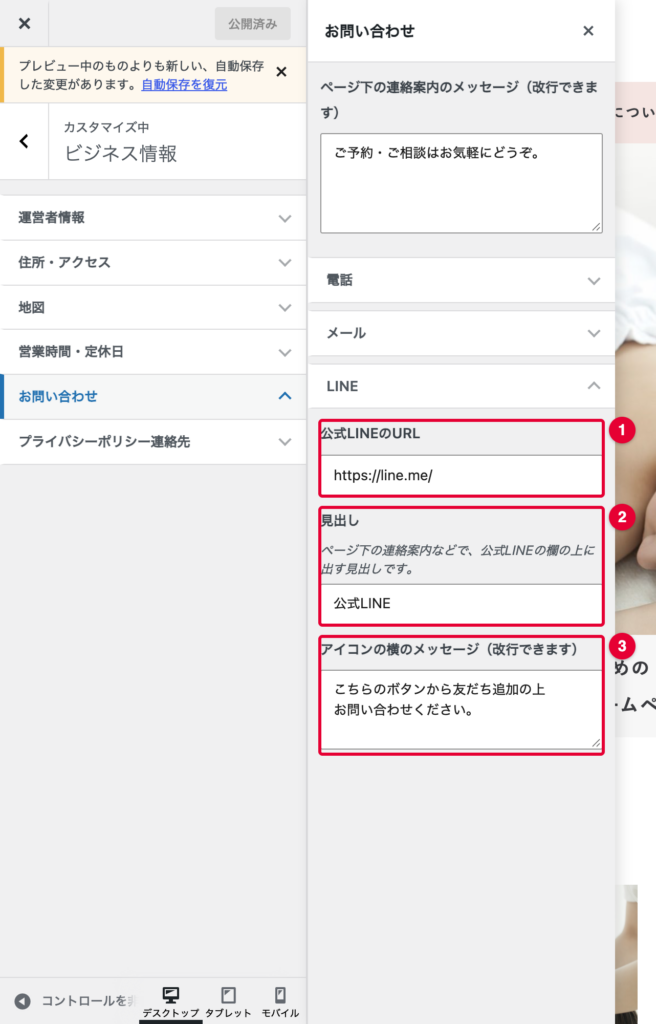
- 公式LINEのURL:公式LINE の友だち追加の URL(
https://lin.ee/などから始まるもの)を入れます。 - 見出し:ページ下の連絡案内で、公式LINE の欄の上に出す見出しです(はじめは「公式LINE」)。
- アイコンの横のメッセージ(改行できます):LINE のアイコンの横に出す文です(はじめは「こちらのボタンから友だち追加の上 お問い合わせください。」)。
公式LINE を入れると、PC のヘッダーに LINE のボタンが出ます。スマホの画面の下の固定ボタンは、電話・メール・LINE が1つの「ご予約・お問い合わせ」ボタンにまとまり、押すと選べる画面が開きます。

PC のヘッダーには、①電話番号、②お問い合わせボタン、③LINE のボタンが出ます。
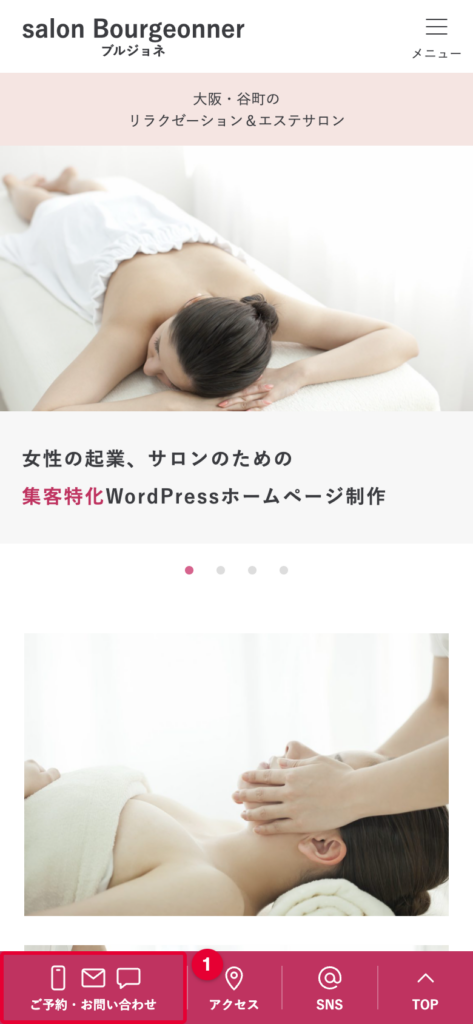
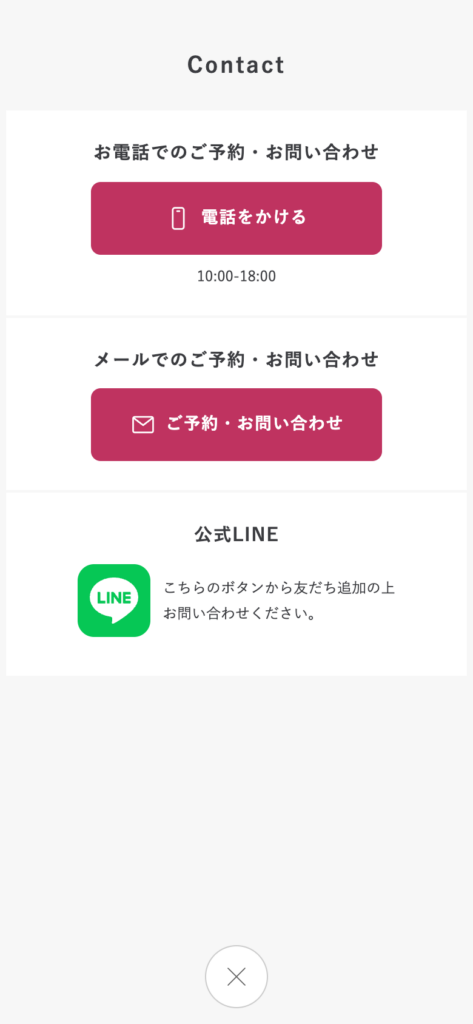
スマホでは、画面の下の 「ご予約・お問い合わせ」 を押すと、電話・メール・LINE を選べる画面が開きます。
LINE のボタンは、押すと新しいタブで開きます。
LINEを入力していない場合は、この画面は開かず、ダイレクトに架電、フォームへのリンクとなります。
6. 保存する
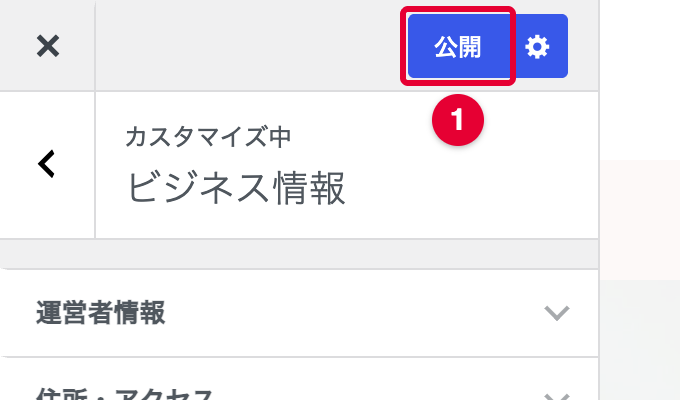
左の欄のいちばん上の 「公開」 を押します。ボタンが「公開済み」に変わったら、ホームページに反映されています。
「公開」を押さずにカスタマイザーを閉じると、変えたところは消えてしまいます。 閉じる前に、必ず「公開」を押してください。
ホームページを開いて、PC のヘッダーと、ページ下の「Contact」を確かめます。スマホでは、画面の下の固定ボタンも押して確かめます。